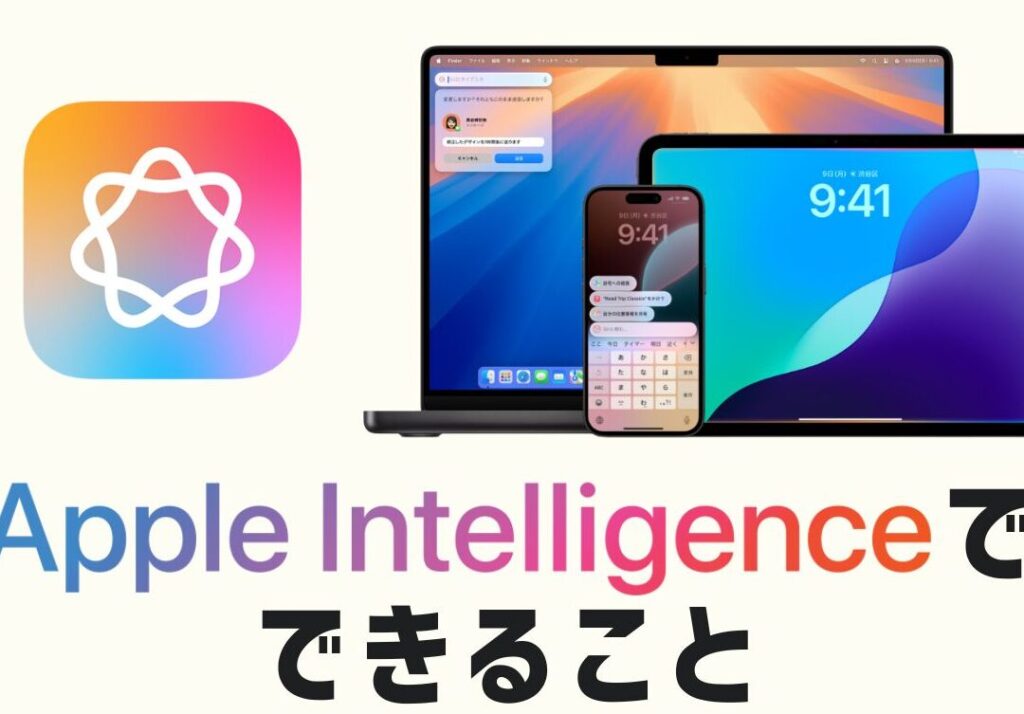
私たちは、テクノロジーの進化が私たちの日常生活をどのように変えているかを見てきました。は、その中でも特に注目すべきトピックです。この革新的な技術は、私たちがスマートフォンやコンピュータを利用する際の体験を大幅に向上させます。私たちがこの機能を理解し活用することで、より便利で効率的な生活が実現します。
この記事では、Apple Intelligenceの基本的な使い方やその多彩な機能について詳しく解説します。これからどのようにこの技術を日常生活に取り入れていくか考えていますか?私たちも一緒に学びながら、それぞれの利点を最大限に引き出していきましょう。興味深い情報満載の記事をご期待ください!
Apple Intelligence どうやって使う方法
私たちは、Apple Intelligenceを使う方法について具体的なステップを踏んで説明します。まず、この機能のアクティブ化や利用方法を理解することが重要です。このセクションでは、基本的な操作から応用に至るまでの手順を詳しく解説します。
アプリのダウンロードとインストール
- App Storeにアクセス: iPhoneまたはiPadのホーム画面から「App Store」アプリを開きます。
- 検索バーで探す: 上部の検索バーに「Apple Intelligence」と入力し、関連するアプリケーションを見つけます。
- ダウンロード: アプリが見つかったら、「入手」または「ダウンロード」をタップしてインストールします。
初期設定
アプリがインストールされたら、初めて起動するときには初期設定が必要です。
- アカウント作成: 新規ユーザーの場合は、メールアドレスとパスワードを使用して新しいアカウントを作成します。
- プライバシー設定: データ収集やプライバシーに関するオプションも確認し、自分に合った設定に調整しましょう。
利用開始
初期設定が完了したら、実際にApple Intelligenceの機能を使ってみましょう。以下はその主な活用法です。
- 音声コマンドによる操作: Siriなどの音声認識技術を利用して、簡単な指示でデバイス操作が可能になります。
- パーソナライズされた推奨事項: 使用履歴や好みに基づいて、おすすめのコンテンツやサービスが表示されます。
このようにして私たちの日常生活はさらに便利になり、多様な機能によって効率的な情報処理が可能となります。次回は、「主な機能とその利点」に焦点を当て、その詳細をご紹介いたします。
主な機能とその利点
私たちがApple Intelligenceを利用する際、その主要な機能とそれに伴う利点を理解することは非常に重要です。このテクノロジーは、私たちの日常生活をより効率的かつ快適にしてくれる多くの機能を提供しています。以下では、特に注目すべきいくつかの機能について詳しく説明し、それぞれの利点も明らかにします。
音声アシスタント機能
Apple Intelligenceには強力な音声アシスタントが組み込まれており、私たちは手を使わずにさまざまな操作を行うことができます。この機能の利点は次の通りです:
- ハンズフリー操作: 運転中や料理中など、手が離せない状況でも簡単に指示を出すことができるため、安全性が向上します。
- 迅速な情報取得: 知りたい情報を瞬時に得ることができるため、時間の節約になります。
パーソナライズされた体験
Apple Intelligenceはユーザーの好みや使用履歴を学習し、それに基づいてパーソナライズされた推奨事項を提供します。この特徴には以下のような利点があります:
- 関連性の高い提案: 個々人の興味や嗜好によって最適化されたコンテンツやサービスが表示されるため、新しい発見につながります。
- 効率的な選択: 数多くある選択肢から自分に合ったものだけを見ることで、決定プロセスがスムーズになります。
自動化とスマートホーム統合
Apple Intelligenceはスマートホームデバイスとの統合もサポートしており、自動化されたタスク管理が可能です。これによって得られる主な利点は次の通りです:
- 生活空間の最適化: 照明や温度設定など日常的な作業を自動で行うことで、快適さと便利さが増します。
- エネルギー効率: 無駄遣いを減少させ、省エネにも貢献できます。
このように、多様な機能にはそれぞれ独自の利点があります。次回は、「日常生活での活用例」に焦点を当て、このテクノロジーがどれほど役立つか具体的事例をご紹介いたします。
日常生活での活用例
私たちの日常生活において、Apple Intelligenceは多くの場面で活用されており、その利便性を実感しています。具体的な活用例を挙げると、家庭や仕事、そして移動中のシーンなど、多岐にわたります。以下では、それぞれのシチュエーションにおける具体的な使用方法をご紹介します。
家庭での利用
Apple Intelligenceは家庭内でも大いに役立ちます。特にスマートホームデバイスとの連携によって、家全体がより快適な空間へと変わります。例えば:
- 照明管理: 音声アシスタント機能を使って、「リビングを暗くして」と指示するだけで、自動的に照明が調整されます。
- 温度調節: 「部屋を涼しくして」と頼むことで、エアコンや暖房も自在に操作可能です。
このような自動化によって、私たちは日常の小さな手間から解放され、お互いの時間をより有意義に過ごすことができます。
仕事での効率化
職場でもApple Intelligenceは非常に便利です。特定のタスクを迅速かつ効果的にこなす手助けとなります。具体例としては:
- カレンダー管理: 会議や重要なイベントのスケジュール設定も音声で簡単に行えます。「来週火曜日午後2時に会議を設定して」と指示するだけ。
- 情報検索: 必要なデータや資料について即座に情報収集できるため、生産性が向上します。
これらの機能によって、業務負担が軽減され、本来集中すべきクリエイティブな部分にも注力できます。
移動中のサポート
通勤や外出時にもApple Intelligenceは強力です。運転中や公共交通機関利用時でも、安全かつ便利です。この場合には:
- ナビゲーション機能: 「最寄りのカフェまで案内して」と話しかけることで、自動的にルート案内が開始されます。
- メッセージ送信: 運転中でも「友達へのメッセージ送信」を音声指示することで、安全運転を維持しながらコミュニケーションが図れます。
このようなおかげで、私たちは移動時間も無駄なく、有意義につかうことができています。
以上から見ても分かるように、Apple Intelligenceは日々の生活様式を革新し、多方面でその価値を発揮しています。その柔軟性と利便性のおかげで、多くの場合で私たちの日常活動が向上しています。このテクノロジーのおかげで得られる自由時間こそが、このテクノロジー最大の魅力と言えるでしょう。
設定手順と初期設定ガイド
私たちがApple Intelligenceを最大限に活用するためには、まず適切な設定が必要です。このセクションでは、初期設定の手順について詳しく説明し、その後の利用環境を整える方法をご紹介します。これにより、日常生活や仕事での効率性をさらに高めることができます。
初期設定手順
Apple Intelligenceを使い始める際の基本的な手順は以下の通りです:
- デバイスの準備: Apple製品(iPhone, iPad, Macなど)を最新のOSにアップデートしてください。
- アプリのインストール: App Storeから「Apple Intelligence」アプリをダウンロードし、インストールします。
- サインイン: Apple IDでサインインし、必要な権限を許可します。これには位置情報や通知へのアクセスが含まれます。
- 音声アシスタントの設定: 音声認識機能を有効にし、自分専用のコマンドやキーワード(例:「Hey Siri」)を設定します。
この基本的な流れによって、すぐにApple Intelligenceが利用可能になります。
カスタマイズオプション
初期設定後は、自分好みにカスタマイズすることで、更なる利便性が得られます。具体的には:
- ショートカット作成: よく使用するコマンドやタスクをショートカットとして登録することで、一層スムーズに操作できます。
- 通知管理: 必要な情報だけ受け取るように通知設定を調整し、集中力を高めることも可能です。
- 連携デバイスとの接続: スマートホームデバイスとの連携も重要です。Wi-Fi経由で他のデバイスと接続させて、それぞれ統合的に管理できるようになります。
これらのカスタマイズによって、自身の日常生活や仕事環境に最適化された状態となります。
トラブルシューティング
時々発生するかもしれない問題にも対処法があります。例えば:
- 音声認識機能が反応しない場合:
- マイクやスピーカーが正しく動作しているか確認・再起動します。
- アプリが頻繁にクラッシュする場合:
- アプリとOS両方ともアップデートされているか確認しましょう。また、一度アンインストールして再度インストールすると改善されることがあります。
こうしたトラブルシューティングガイドラインによって、多くの場合は迅速に解決できるでしょう。
よくあるトラブルシューティング
Apple Intelligenceを使用する際、時折発生するトラブルがありますが、心配はいりません。ここでは、よくある問題とその解決策について詳しく説明します。これにより、スムーズに機能を利用し続けることができるでしょう。
音声認識機能関連の問題
音声認識機能は非常に便利ですが、時には反応しないこともあります。このような場合、以下の手順を試してみてください:
- マイクの確認: デバイスのマイクが正しく動作しているか確認します。また、他のアプリで音声を録音してみて、不具合がないかチェックしましょう。
- 再起動: デバイスを再起動すると、多くの場合は一時的な不具合が解消されます。
- 設定の見直し: 設定メニューから音声認識機能が有効になっているかどうかも確認してください。
アプリクラッシュやフリーズ
アプリが頻繁にクラッシュしたりフリーズしたりする場合には次の点を確認しましょう:
- アップデート状況の確認: Apple IntelligenceアプリとOS両方とも最新の状態かどうかチェックします。新しいバージョンにはバグ修正やパフォーマンス向上が含まれていることがあります。
- キャッシュクリア: アプリ内でキャッシュをクリアすることで、一時的なデータによる問題解決につながります。
- アンインストールと再インストール: 問題が改善されない場合、一度アプリをアンインストールし、その後再インストールすることで正常に戻ることがあります。
接続性の問題
IOTデバイスなどとの連携でトラブルが発生した場合は以下を試してください:
- Wi-Fi接続状況の確認: スマートホームデバイスとApple製品間で安定したWi-Fi接続が確保されているか確かめます。
- Bluetooth設定の見直し: Bluetooth経由で接続している場合、ペアリング状態や距離にも注意しましょう。
- IOTデバイスリセット : 接続できないIOTデバイス自体に問題がある可能性も考慮し、一度リセットしてから再接続します。
これらのトラブルシューティングガイドラインによって、多くの場合は迅速に解決できるでしょう。技術的な問題は避けられない部分ですが、それでも安心してApple Intelligenceをご利用いただけるよう努めています。私たち自身もこのプロセスを通じて学び、更なるサポート体制へとつなげていきたいと思います。