私たちは、写真を整理し保存するための便利な方法を探求しています。「amazonフォトに写真をどうやって入れますか?」という疑問には、多くの方が興味を持っていることでしょう。このサービスは簡単に使えるだけでなく、大切な思い出を安全に保管する手助けにもなります。
この記事では、初心者でもすぐに理解できるように、amazonフォトへの写真のアップロード手順について詳しく解説します。私たちが実際に試した方法とともに、役立つヒントもお届けしますので安心してください。これから一緒にこのプロセスを学びましょう。
あなたは大切な瞬間をどのように保存していますか?次のステップとしてamazonフォトが最適なのかもしれません。それでは早速始めてみましょう!
写真をAmazonフォトに入れる方法
私たちが「amazonフォトに写真をどうやって入れますか?」という疑問を解決するためには、いくつかのステップを踏む必要があります。まずは、Amazonフォトのアプリまたはウェブサイトにアクセスし、アカウントにログインします。次に、アップロードしたい写真を選択し、その後の手順に従って簡単に追加できます。このセクションでは、具体的な方法について詳しく説明していきます。
スマートフォンからのアップロード手順
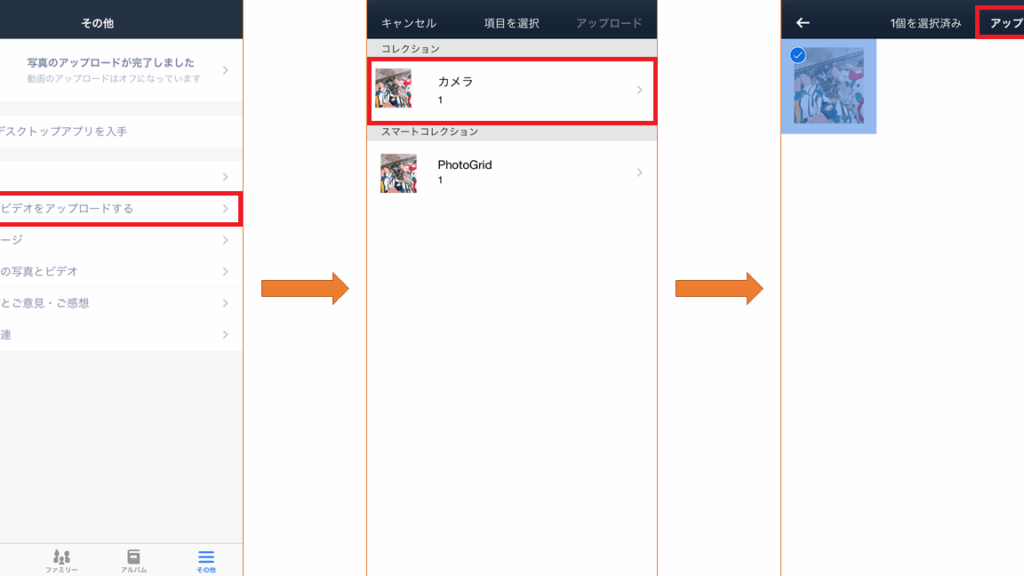
スマートフォンからAmazonフォトへのアップロードは非常に便利です。以下のステップで簡単に行えます。
- アプリを開く: Amazonフォトアプリを起動します。
- ログイン: アカウント情報を入力してログインします。
- 写真選択: アップロードしたい写真や動画を選びます。
- アップロードボタン: 画面右上の「アップロード」ボタンをタップします。
- 確認と完了: 写真が正しく選ばれていることを確認し、「アップロード」を押すと、自動的にクラウドへ保存されます。
このプロセスで、スマートフォン内の写真がすぐにAmazonフォトへ追加されるので、とても便利です。
PCを使用した画像の追加方法
PCからも簡単に画像を追加できます。こちらも手順をご紹介します。
- ブラウザでアクセス: お好きなブラウザでAmazonフォト公式サイトへアクセスします。
- サインイン: 自分のアカウント情報でサインインします。
- 「アップロード」ボタン: ホームページ上部または左側メニューから「アップロード」をクリックします。
- ファイル選択: 「ファイル選択」ダイアログが表示されたら、アップロードしたい写真や動画ファイルを選びます。
- 開始する: 選んだファイルがリスト表示されたら、「開始」をクリックして処理が始まります。
これによって、大量の画像でも効率よく管理できるようになります。
クラウドストレージとの連携について
さらに多様な利用法として、他のクラウドストレージサービスとの連携も可能です。これによって異なるプラットフォーム間でシームレスなデータ移行が実現できます。
- Google Drive
- Dropbox
- OneDrive
これらと連携させることで、一元管理できるメリットがあります。また、新しい機能や更新情報にも迅速に対応できますので、おすすめです。
スマートフォンからのアップロード手順
スマートフォンからAmazonフォトへのアップロードは非常に便利で、簡単に行えます。特に、外出先で撮影した写真をすぐに保存できるのが大きな魅力です。このセクションでは、スマートフォンを使用して画像を追加するための具体的な手順を詳しく説明します。
- アプリを開く: まず、Amazonフォトアプリを起動します。
- ログイン: アカウント情報を入力し、ログインします。
- 写真選択: アップロードしたい写真や動画を選びます。ギャラリー内から直接選択可能です。
- アップロードボタン: 画面右上の「アップロード」ボタンをタップします。
- 確認と完了: 選んだ写真が正しいか確認し、「アップロード」を押すと、自動的にクラウドへ保存されます。
このプロセスによって、スマートフォン内の思い出が瞬時にAmazonフォトへ追加されるので、大切な瞬間も安心して保管できます。また、この機能は自動バックアップ設定も可能なので、新たに撮影した写真が自動的にクラウドへ送信されるようにも設定できます。こうすることで、デバイスのストレージ管理も効率化されます。
自動バックアップ機能の活用方法
自動バックアップ機能は特に便利で、一度設定しておけば手間いらずです。以下の手順で有効化できます:
- 設定メニューへアクセス: アプリ内の「設定」メニューから「バックアップ」を選択します。
- 自動バックアップオプション: 「自動バックアップ」をオンにし、Wi-Fi接続時のみなど条件を指定します。
- 完了: 設定後は、自分で操作することなく新しい画像が常に保存されている状態になります。
これによって、大切な思い出が失われるリスクを減少させることができ、とても安心です。次はPCから画像を追加する方法について見ていきましょう。
PCを使用した画像の追加方法
PCを使用してAmazonフォトに画像を追加するのは非常に簡単です。特に、パソコンの大画面で写真を確認できるため、選択がしやすくなります。このセクションでは、私たちがどのようにPCから画像をアップロードできるかについて詳しく説明します。
- ブラウザを開く: お好きなウェブブラウザ(ChromeやFirefoxなど)を起動します。
- Amazonフォトへアクセス: アドレスバーに「amazon.co.jp/photos」と入力し、サイトへ移動します。
- ログイン: Amazonアカウント情報を入力してログインします。
- アップロードボタン: ページ上部の「アップロード」ボタンをクリックします。
- ファイル選択: コンピュータ内から追加したい写真や動画ファイルを選びます。複数選択も可能です。
- アップロード開始: 選んだファイルが表示されたら、「アップロード」を押して処理を開始します。
この手順によって、私たちはスムーズにPCからAmazonフォトへ画像を追加できます。また、大量の写真も一度に処理できるため、とても効率的です。次は、クラウドストレージとの連携について見ていきましょう。
クラウドストレージとの連携について
私たちは、Amazonフォトに写真をどうやって入れますか?という疑問を解決するために、クラウドストレージとの連携が非常に便利であることを知っています。この機能を利用することで、他のクラウドサービスから直接写真を取り込むことができるため、手間が省けて効率的です。以下では、この連携方法について詳しく説明します。
主要なクラウドストレージサービスとの統合
Amazonフォトは、多くの人気クラウドストレージサービスと連携可能です。これによって、自分のデジタルライフスタイルに合わせてスムーズに画像管理ができます。以下は主な対応サービスです。
- Google Drive: 写真を自動的に同期し、簡単にアップロードできます。
- Dropbox: お気に入りの写真や動画を選択して、一括で追加可能です。
- Microsoft OneDrive: こちらも同様に、自動バックアップ機能があります。
クラウドストレージからの写真アップロード手順
具体的なアップロード手順は以下の通りです:
- 設定画面へのアクセス: Amazonフォトアプリまたはウェブサイトで設定メニューを開きます。
- クラウドストレージリンク: 使用したいクラウドストレージ(例:Google Drive)とのリンクオプションを選びます。
- 認証プロセス: 指示に従ってアカウント情報を入力し、必要な権限を付与します。
- ファイル選択: アップロードしたい画像や動画ファイルを選びます。
- アップロード開始: 選んだファイルのアップロードボタンを押すことで処理が始まります。
このような流れで、さまざまなクラウドストレージからAmazonフォトへとスムーズに画像を移行できるため、大変便利です。また、大量のデータでも短時間で扱える点も大きな魅力と言えるでしょう。次は、写真の整理と管理のコツについてお話しします。
写真の整理と管理のコツ
私たちの写真が増えるにつれて、整理と管理が重要になってきます。特に、Amazonフォトを利用している場合、効果的な方法で写真を整理することで、必要な画像をすぐに見つけることができるようになります。以下では、Amazonフォト内での写真整理と管理のためのコツをご紹介します。
フォルダーやアルバムを活用する
写真をカテゴリー別に分けて保存することは非常に有効です。フォルダーやアルバム機能を使うことで、家族行事や旅行など、それぞれのテーマごとに整理できます。また、一度設定したら、その後も簡単に追加・編集できるため、常に最新の状態を保つことが可能です。
- イベント別: 結婚式、誕生日パーティーなど
- 場所別: 旅行先や日常生活の記録
- 年別: 年ごとの思い出としてまとめる
タグ付けによる検索性向上
タグ付けは写真管理において非常に便利な手法です。特定のキーワードやフレーズでタグを付けておくことで、後から簡単に検索できるようになります。この機能を使えば、「海」「山」「友達」など、自分だけの分類方法で瞬時にアクセス可能です。
定期的な見直しと削除
時間が経つにつれて不要となった写真も増えてきます。そのため定期的な見直しは欠かせません。例えば、半年ごとまたは年ごとのスケジュールで古い画像や重複したファイルを削除する習慣を持つと良いでしょう。このプロセスによってストレージスペースも確保でき、新しい思い出づくりにも集中できます。
これらのコツを実践することで、「amazonフォトに写真をどうやって入れますか?」という疑問にも応じた効率的な管理方法が得られるでしょう。次回はさらに詳細な活用法について説明します。