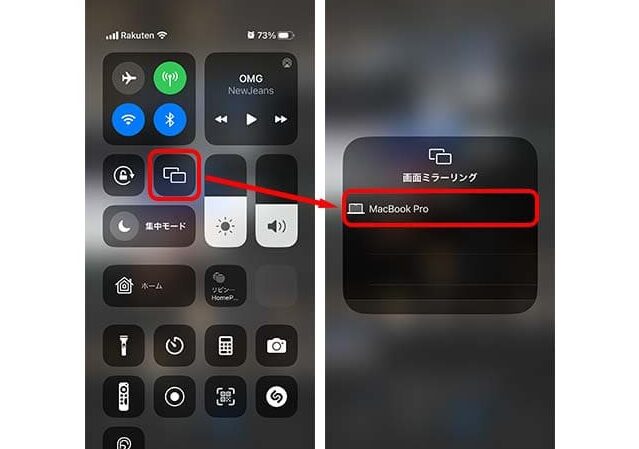
私たちは、AirPlayを利用することで、デバイス間のシームレスなストリーミング体験が実現できることに驚いています。 AirPlayはAppleの便利な機能であり、音楽や動画を簡単に大画面で楽しむ手段です。この記事では、「airplay どうやって使う?」という疑問にお答えし、基本的な設定方法と活用法について詳しく解説します。
まずはAirPlayの基本設定から始めましょう。 Apple製品同士での接続も非常に簡単です。また、対応するスピーカーやテレビとの連携もスムーズです。この機能を活用すれば、自宅でのエンターテインメントが格段に向上します。どんなデバイスでもAirPlayを使用してみたいと思いませんか?次のセクションでは具体的なステップをご紹介しますのでお楽しみに!
AirPlay どうやって使う?基本的な設定方法
AirPlayを使用するための基本的な設定は、比較的簡単で直感的です。私たちがこれから説明する手順に従うことで、すぐにデバイス間で音声や映像をストリーミングできるようになります。まずは、必要な機器とその接続方法について確認していきましょう。
必要なデバイス
AirPlayを利用するには、以下のデバイスが必要です:
- Apple製品(iPhone, iPad, Macなど)
- AirPlay対応デバイス(Apple TVや一部のスピーカー)
これらのデバイスが揃っていることを確認したら、次に設定手順へ進みます。
AirPlayの基本設定手順
- Wi-Fi接続: すべてのデバイスが同じWi-Fiネットワークに接続されていることを確認します。
- AirPlay機能を有効化:
- iPhoneまたはiPadの場合:設定アプリ > 一般 > AirPlay & Handoff からAirPlay機能をONにします。
- Macの場合:システム環境設定 > モニタからディスプレイミラーリングオプションでAirPlayを選択します。
- ストリーミング開始: ストリーミングしたいコンテンツ(音楽や動画)を開いて、共有アイコンまたはエアプレイアイコンをタップし、接続先のデバイスを選択します。
このプロセスによって、私たちは簡単に異なるデバイス間でメディアコンテンツを楽しむことができます。特に家族や友人と共有する際には非常に便利です。また、この基本的な設定が完了すれば、更なる活用法についても探求していくことができます。
AirPlay のデバイスとの接続手順
私たちが AirPlay を利用するためには、デバイス同士を正しく接続する必要があります。接続手順はシンプルですが、いくつかのポイントに注意することで、スムーズにストリーミングを楽しむことができます。それでは、具体的な接続手順を見ていきましょう。
デバイスの選択
まず最初に、ストリーミングしたいコンテンツを再生するデバイスと、その内容を受信するデバイスの両方を確認します。以下のようなデバイスが考えられます:
- 送信側: iPhone, iPad, Mac
- 受信側: Apple TV, AirPlay 対応スピーカーまたはテレビ
これらのデバイスが準備できたら、一緒に設定していきましょう。
接続手順
- Wi-Fi の確認: すべてのデバイスが同じ Wi-Fi ネットワークに接続されていることを確かめます。
- AirPlay 機能の有効化:
- iPhone または iPad: 設定アプリ > 一般 > AirPlay & Handoff から AirPlay 機能を ON にします。
- Mac: システム環境設定 > モニタからディスプレイミラーリングオプションで AirPlay を選択します。
- 接続先の選択: ストリーミングしたいコンテンツ(音楽や動画)を開いて、共有アイコンまたはエアプレイアイコンをタップし、表示された接続先のデバイスから希望するものを選びます。
この手順によって、簡単に異なるデバイス間でメディアコンテンツを楽しむことが可能です。特にみんなで集まる際には、この機能が非常に役立ちます。また、この基本的な接続方法さえ理解しておけば、更なる活用法についても自由に探求できるでしょう。
音楽や動画のストリーミング活用法
私たちは AirPlay を利用して、音楽や動画をストリーミングする際に、多様な活用方法があります。この機能を使えば、手軽に高品質なコンテンツを大画面で楽しむことができるため、特別なイベントや日常のリラックスタイムに最適です。以下では、具体的な活用法をご紹介します。
音楽のストリーミング
AirPlay を利用すれば、お気に入りの音楽を簡単に家中のスピーカーから再生できます。次のようなシチュエーションで特に効果的です:
- パーティー: ゲストと一緒に楽しむためのプレイリストを作成し、大型スピーカーから流すことで雰囲気が盛り上がります。
- 家庭内での使用: 家事をしながらでもお気に入りの曲を聴くことができ、スマートフォンやタブレットから直接操作できます。
動画のストリーミング
映画やテレビ番組も AirPlay で簡単にストリーミング可能です。例えば:
- 家族との映画鑑賞: リビングルームで大画面テレビを使って、一緒に新作映画を見ることができます。
- 教育用途: 教材やオンライン講座なども大画面で表示することで、視覚的にも理解しやすくなります。
ストリーミングサービスとの連携
AirPlay は多くの人気アプリケーションと連携しています。例えば:
- Spotify: お気に入りの音楽ライブラリーを選び、大きなスピーカーで再生。
- YouTube: 動画コンテンツも簡単につないで観ることができるので、友人と一緒に共有する場面でも便利です。
このように、AirPlay を使った音楽や動画のストリーミングは非常に多用途です。そのため、この技術についてさらに深く学ぶことで、自宅エンターテインメント体験を向上させることができるでしょう。
トラブルシューティングとよくある問題
私たちが AirPlay を使う際には、時折トラブルや問題が発生することがあります。そのため、これらの問題を解決する方法を知っておくことは非常に重要です。以下では、よくある問題とその対処法について詳しく説明します。
接続の問題
AirPlay の使用中に最も一般的なトラブルは、デバイス間の接続に関するものです。以下の点を確認してみましょう:
- Wi-Fi 接続: すべてのデバイスが同じ Wi-Fi ネットワークに接続されているか確認してください。
- 再起動: デバイスやルーターを再起動すると、多くの場合で接続が改善されます。
- ソフトウェアの更新: iOS やアプリケーションが最新であることを確認し、必要なアップデートを行いましょう。
音声または映像の遅延
ストリーミング中に音声や映像がずれる場合もあります。このような状況では次の手順を試してみてください:
- デバイス距離: スマートフォンと受信機との距離が近すぎたり遠すぎたりしないかチェックしましょう。
- 帯域幅の管理: 他のアプリケーションやデバイスによるネットワーク帯域幅消費を減らすことで、ストリーミング品質が向上する可能性があります。
対応アプリケーションから見つけられない
特定のアプリから AirPlay が利用できない場合もあります。この場合は次をご確認ください:
- 互換性: 使用しているアプリケーションが AirPlay に対応しているかどうか公式サイトで調査します。
- 設定メニュー: アプリ内設定で AirPlay 機能が有効になっているか確かめましょう。
このようなトラブルシューティング手順を実践することで、「airplay どうやって使う?」という疑問への理解とともに、自宅で快適なストリーミング体験を楽しむ助けになるでしょう。
AirPlay を使った便利なアプリ紹介
私たちが AirPlay を利用する際には、さまざまなアプリを活用することで、その機能を最大限に引き出すことができます。ここでは、特におすすめの便利なアプリをご紹介し、それぞれの特徴や利点について詳しく説明します。
音楽ストリーミングアプリ
AirPlay に対応した音楽ストリーミングサービスは多くあります。これらのアプリを使うことで、自宅のスピーカーで高音質で音楽を楽しむことができます。以下は人気のあるアプリです:
- Apple Music: 膨大なライブラリから好きな曲を選んで再生でき、AirPlay との相性も抜群です。
- Spotify: プレイリスト作成やシェア機能が充実しており、友人と一緒に楽しむ時にも最適です。
動画視聴アプリ
動画コンテンツをテレビなどの大画面で楽しむためには、以下のような動画視聴アプリがおすすめです:
- YouTube: 自分のお気に入りチャンネルやビデオを簡単に大画面で再生可能。
- Netflix: 高品質な映画やドラマシリーズを家族と共に視聴できるため、一緒に過ごす時間がより楽しくなるでしょう。
プレゼンテーション・共有用アプリ
仕事や学習用途にも役立つ AirPlay 対応のアプリがあります。特にプレゼンテーションや資料共有時には以下がおすすめです:
- Keynote: Apple のプレゼンテーションソフトウェアで、美しいスライドショーを簡単に作成し、大画面へワイヤレスで表示できます。
- Google スライド: クラウドベースなので、どこからでもアクセスできて共同編集も可能。AirPlay でスクリーンシェアリングすると便利です。
これらのアプリケーションを利用することで、「airplay どうやって使う?」という疑問への理解が深まり、自宅だけではなく外出先でも快適な体験が得られるでしょう。私たちは様々な場面で AirPlay を活用し、その利便性を実感しています。