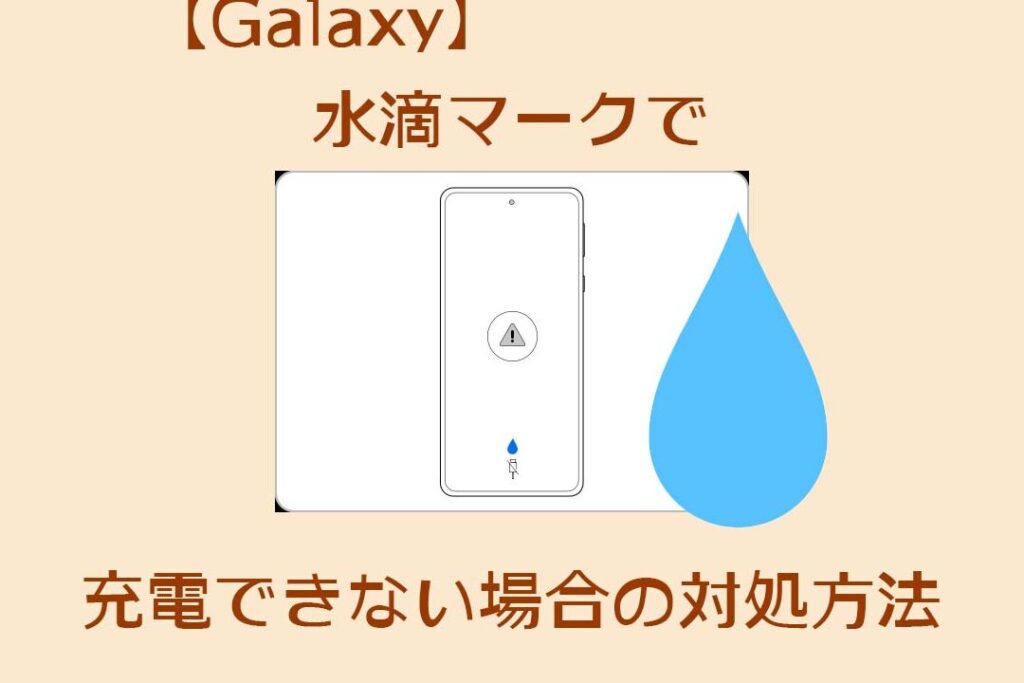
スマートフォンやタブレットを使用しているときに突然表示される「usbポートの水分検出エラーはどうやって消えますか?」というメッセージ。これが私たちの日常生活にどれほど不便をもたらすか、誰もが経験したことがあるでしょう。このエラーはデバイスの安全性を守るための機能ですが、誤検知によって発生することもあります。
この記事では、この問題を解決するための具体的な方法やステップをご紹介します。特に水分感知センサーが作動した理由やその対処法について詳しく解説します。私たちのデバイスを快適に使うためにはこの情報が不可欠です。
あなたも「usbポートの水分検出エラーはどうやって消えますか?」と悩んでいるのではないでしょうか?ぜひ最後まで読んで、簡単な解決策を見つけましょう。
Usbポートの水分検出エラーはどうやって消えますか?基本的な対処法
水分検出エラーが発生した場合、まずは基本的な対処法を試みることが重要です。このエラーは、デバイスの安全性を確保するために設計されていますが、時には誤って発生することもあります。以下に、私たちが実践できるいくつかのステップを紹介します。
デバイスの再起動
最初のステップとして、デバイスを再起動してみましょう。これは、多くの場合、一時的な障害やソフトウェアの不具合を解消する手助けになります。電源ボタンを長押しして完全にシャットダウンし、その後数秒待ってから再度電源を入れます。
USBポートとケーブルのチェック
次に、USBポートと接続されているケーブルに異常がないか確認しましょう。以下のポイントに注意してください:
- 物理的損傷: ポートやケーブルに亀裂や断線がないか確認します。
- 汚れやほこり: ポート内外に異物が詰まっていないか掃除機などで取り除きます。
- 互換性: 使用しているケーブルがデバイスと適合しているか確認します。
これらの点をクリアした後でも問題が続く場合は、次なる手段へ進む必要があります。
ソフトウェア設定の見直し
また、一部ではソフトウェア設定によってもこのエラーが引き起こされることがありますので、設定メニューから関連項目を確認しましょう。特定のセキュリティオプションや接続制限なども影響する場合がありますので、それらも調整してみてください。
一時的な回避策
一時的な回避策として、「飛行機モード」をオン・オフする方法も有効です。この操作によってネットワーク機能に関わる一部設定がリセットされ、新たな接続状態になる可能性があります。
これらの基本的な対処法を試すことで、多くの場合、水分検出エラーは解消されるでしょう。しかし、それでも解決しない場合はさらなる対応策について考える必要があります。
水分検出エラーの原因とその影響
水分検出エラーは、さまざまな要因によって引き起こされる可能性があります。これらの原因を理解することは、問題解決に向けた第一歩となります。また、これらのエラーがデバイスやユーザーに与える影響も考慮する必要があります。以下では、水分検出エラーの主な原因とその影響について詳しく見ていきます。
主な原因
- 物理的損傷: USBポート自体が物理的に損傷している場合、水分センサーが正常に機能しないことがあります。特に、落下や衝撃によるダメージが考えられます。
- 湿気や水分の侵入: デバイス内部への水分侵入は、多くの場合、このエラーの直接的な原因です。例えば、過度の湿気環境や液体への接触によって発生します。
- ソフトウェア不具合: 一部のケースでは、ソフトウェアやファームウェアの不具合が誤った水分検出を引き起こすこともあります。このような場合には、不適切な設定やバグが関係しています。
- 異常温度: 極端な温度変化も、水分センサーに影響を及ぼすことがあります。急激な冷却あるいは加熱によってセンサーが誤作動する可能性があります。
影響
水分検出エラーは、ただ単に使い勝手を悪化させるだけでなく、次のような重大な影響を及ぼすことがあります:
- デバイス機能停止: 水分検出エラーが発生した際、多くの場合デバイスは充電やデータ転送など重要な機能を停止します。
- ハードウェアへのダメージ: 長期間この状態が続くと、内部コンポーネントへ深刻なダメージを与える恐れがあります。特に電子機器では、水分による腐食などのリスクも高まります。
- 使用者へのストレス: 頻繁にこのエラーが発生すると、自ずと使用者にもストレスや不安感を与える結果となります。そのため、一日中頻繁に使うデバイスであればなおさらその影響は大きくなるでしょう。
これらの情報から、水分検出エラーについて正確かつ迅速に対処する重要性がおわかりいただけると思います。この理解は次なるステップ、「デバイスを乾燥させる方法と注意点」へ進むためにも必要不可欠です。
デバイスを乾燥させる方法と注意点
デバイスが水分検出エラーを示す場合、まずは冷静になり、適切な手順でデバイスを乾燥させることが重要です。無理に使用を続けると、さらなる損傷につながる可能性があります。それでは、効果的な乾燥方法と注意点を見ていきましょう。
乾燥方法
- 電源オフ: まず最初にデバイスの電源を切ります。これにより、不必要な電流が流れることを防ぎます。
- USBポートの清掃: やわらかいブラシや布でUSBポート周辺の水分や汚れを優しく拭き取ります。ただし、強くこすりすぎないように注意してください。
- 自然乾燥: デバイスを風通しの良い場所に置き、自然乾燥させます。この際、高温や直射日光は避けるよう心掛けましょう。
- シリカゲルの使用: シリカゲルパックなど、水分吸収剤と一緒に保管することで、さらに効果的に湿気を取り除くことができます。
- 時間をかける: 完全に乾燥させるためには数時間から数日かかることもありますので、焦らず待つことが大切です。
注意点
- 熱源から遠ざける: ヘアドライヤーなどの熱風機器は使わない方が良いです。急激な温度変化は内部コンポーネントへのダメージにつながります。
- 液体中で放置しない: 水没した場合、そのまま放置することで深刻な故障になる恐れがあります。速やかに上記の方法で対処しましょう。
- 再起動前確認: 十分な時間デバイスが乾いた後でも、水分検出エラーが残っている場合、一度専門家へ相談することも考慮しておくべきです。このステップは特に重要です。
これらの手順と注意点を守れば、usbポートの水分検出エラーは解消される可能性が高まります。しかし、安全第一で行動し、不安な場合には専門家への相談も忘れずに行いましょう。
設定の確認とリセット手順
デバイスが水分検出エラーを示す際には、設定の確認とリセットが重要なステップとなります。これにより、誤検知や一時的な不具合を解消することができる場合があります。以下では、設定の確認方法とリセット手順について詳しく説明します。
設定の確認
まずは、デバイスの設定をチェックしてみましょう。特に以下のポイントに注意を払いながら確認してください。
- USBポート設定: 設定メニューからUSBポートに関連するオプションを探し、有効になっていることを確認します。
- ソフトウェアアップデート: デバイスが最新のソフトウェアで動作しているかどうかも重要です。更新がある場合は適用しましょう。
- セキュリティ設定: 一部のセキュリティ設定がUSBポートへのアクセスを制限している可能性があります。この点も見逃さないようにしましょう。
リセット手順
次に、必要であればデバイスのリセットを行います。以下はその具体的な手順です:
- 電源OFF: まずはデバイスの電源を完全に切ります。
- 再起動: 数秒待った後、再度電源を入れます。この時、水分検出エラーが解消されているか確認してください。
- 工場出荷状態への戻し: エラーが続く場合、最終手段として工場出荷状態へのリセットも考慮します。ただし、この操作は全てのデータが消去されるため、必ずバックアップを取ってから実施してください。
これらの手順によって、多くの場合usbポートの水分検出エラーは解決できます。しかし、それでも問題が残る場合には専門家へ相談することも視野に入れておきましょう。このような対策によって、安全且つ確実に問題解決につながります。
専門家に相談するタイミング
デバイスの水分検出エラーが解決できない場合、専門家に相談することを考えるのは非常に重要です。特に以下のような状況に遭遇した際には、早めに専門的なサポートを受けることをお勧めします。
- 繰り返し発生するエラー: 一時的な対処法を試しても、同じ問題が何度も再発する場合は、根本的な原因が潜んでいる可能性があります。
- ハードウェアの損傷が疑われる: USBポート自体や内部のコンポーネントに物理的な損傷や腐食が見られる場合、自己判断で修理を行うとさらなるダメージを引き起こす恐れがあります。
- データ損失のリスク: 重要なデータが保存されている場合、自力で修復作業を続けることでデータ損失につながる可能性があります。専門家による安全なデータ復旧サービスを利用する方が賢明です。
これらの場合には、私たち自身で問題解決しようとせず、信頼できる専門家へ相談することが最良の選択肢です。また、水分検出エラーは機器によって異なる原因や影響がありますので、その点についても詳しい知識を持った技術者からアドバイスを受けることで、より適切な対応策が得られます。