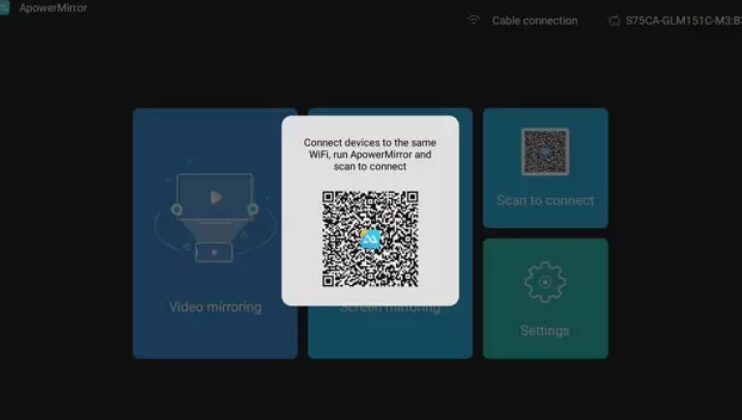
私たちが日常生活で便利に使う技術の一つに、Miracastがあります。この技術を利用することで、スマートフォンやタブレットの画面を簡単にテレビやプロジェクターにワイヤレスで映し出すことができます。しかし、どうやってmiracastに接続しますか?という疑問を持つ方も多いでしょう。この記事では、その手順とポイントについて詳しく解説します。
まずは基本的な接続方法から始めましょう。私たちは、スムーズな接続体験を提供するための具体的なステップをご紹介します。また注意点やトラブルシューティングも含めて説明しますので安心してください。私たちと一緒にこの技術をマスターしてみませんか?あなたも新しいデバイスとの接続方法を学ぶことで快適さを手に入れられるはずです。
どうやってmiracastに接続しますか?基本的な手順
Miracastに接続するためには、いくつかの基本的な手順を踏む必要があります。これらの手順を正確に実行することで、スムーズにデバイス同士を接続し、画面ミラーリングが可能になります。以下では、その具体的な方法について詳しく説明します。
ステップ1: デバイスの準備
まず初めに、Miracast機能が搭載されているデバイス(スマートフォンやPCなど)と、それに対応したディスプレイ(テレビやプロジェクターなど)を用意します。これらのデバイスが互換性があることを確認してください。また、同じWi-Fiネットワークに接続されていることも重要です。
ステップ2: Miracastモードの有効化
次に、接続先となるディスプレイでMiracastモードを有効化します。この操作は一般的にはディスプレイの設定メニューから行います。具体的な手順は製品によって異なるため、取扱説明書を参照すると良いでしょう。
ステップ3: デバイスから接続開始
それでは次に、自分のデバイスでMiracastへの接続を開始します。以下は一般的な手順です:
- 設定メニューへアクセス。
- 表示またはワイヤレスディスプレイオプションを選択。
- 新しいデバイスを追加またはミラーリング開始ボタンを押す。
この時点で、利用可能なデバイス一覧が表示されますので、接続したいディスプレイ名を選んでください。
ステップ4: 接続完了
最後に選択したディスプレイと接続されると、「接続成功」と表示されたり、自動的に画面がミラーリングされます。この状態になれば、動画や画像など様々なコンテンツを大きな画面で楽しむことができます。
以上のステップをご覧いただくことで、「どうやってmiracastに接続しますか?」という疑問にも明確なお答えができたと思います。この基本的な手順さえ守れば、多くの場合問題なくご利用いただけるでしょう。
Miracastの設定を確認する方法
Miracastに接続する際には、設定が正しく行われているかを確認することが重要です。これにより、接続の成功率が高まり、スムーズな画面ミラーリングが実現します。以下では、Miracastの設定を確認するための具体的な方法について説明します。
ステップ1: Miracast機能の確認
まずは、自分のデバイスがMiracast機能をサポートしているかどうかをチェックします。この情報は、デバイスの取扱説明書や公式ウェブサイトで確認できます。もしMiracast機能が搭載されていない場合は、他のワイヤレス接続方法を検討する必要があります。
ステップ2: ネットワーク設定
次に、使用しているWi-Fiネットワークが正しく設定されているかを確認します。同じネットワークに接続されていないと、Miracastによる接続はできません。また、一時的な接続問題を避けるためにルーターを再起動することも有効です。
ステップ3: ディスプレイ側の設定
さらに、ディスプレイ側(テレビやプロジェクターなど)の設定も見直しましょう。Miracastモードが有効になっていること、およびペアリング待機状態であることを確認してください。一部のデバイスでは、「無線ディスプレイ」オプションから手動でこのモードに切り替える必要があります。
以上のチェックリストをご覧いただくことで、「どうやってmiracastに接続しますか?」という疑問への答えとなります。これらの設定さえ適切に行えば、多くの場合問題なく接続できるでしょう。
接続するデバイスの互換性について
接続するデバイスの互換性は、Miracastを使用して画面をミラーリングする際に非常に重要な要素です。私たちが利用するデバイスによっては、Miracast機能がサポートされていない場合があります。そのため、まずは自分のデバイスと接続先のデバイスが互換性を持っているかどうかを確認しましょう。
主要な互換性要件
以下は、Miracastに接続するための主な互換性要件です:
- オペレーティングシステム: Windows 8.1以降やAndroid 4.2以上のバージョンであること。
- Wi-Fi Directサポート: デバイスがWi-Fi Direct機能を備えている必要があります。この機能によって、無線で直接接続できます。
- ハードウェア要件: 一部の古いモデルではハードウェア的な制約からMiracastに対応していない可能性があります。
確認方法
私たちは以下の手順で互換性を確認できます:
- 取扱説明書や公式サイトを見る: 使用しているデバイスのドキュメントやメーカーの公式サイトには、Miracastへの対応状況が記載されています。
- 設定メニューからチェック: スマートフォンやPCの場合、「ディスプレイ」または「接続」メニュー内でMiracastオプションを探すことも有効です。
具体的な例として、Samsung GalaxyシリーズやMicrosoft Surfaceなど、多くの最新モデルでは問題なくMiracastに対応しています。ただし、一部ブランドや古いモデルではこの機能が無効化されていることもあるため注意が必要です。
これらのポイントを押さえることで、「どうやってmiracastに接続しますか?」という疑問への理解が深まり、自身のデバイス環境との整合性について明確になるでしょう。
トラブルシューティング:接続できない場合の対処法
接続できない場合、私たちはいくつかのトラブルシューティング手順を試みることが重要です。Miracastを使用する際に問題が発生した場合は、まず基本的な設定やデバイスの状態を確認しましょう。以下に、接続できない理由とその対処法について詳しく説明します。
可能性のある原因
- デバイスの互換性: 前述の通り、すべてのデバイスがMiracastに対応しているわけではありません。互換性を再度確認してください。
- Wi-Fi環境: MiracastはWi-Fi Directを利用していますので、不安定なネットワークや接続障害が原因であることがあります。この場合はルーターを再起動することも有効です。
- ソフトウェアの更新: デバイスやアプリケーションが最新でない場合、接続問題が発生することがあります。オペレーティングシステムおよび関連ソフトウェアをアップデートしてください。
トラブルシューティング手順
以下は具体的な対処法です:
- デバイス再起動: 接続しようとしている両方のデバイス(送信元・受信先)を再起動すると、多くの場合問題が解決します。
- 設定メニューから確認:
- スマートフォンまたはPCの「設定」>「ディスプレイ」>「ワイヤレスディスプレイ」を開き、Miracast機能が有効になっているか確認します。
- Wi-Fi Direct機能チェック: もしWi-Fi Direct機能が無効になっている場合、有効化してください。これによって直接的な接続が可能になります。
デバッグ情報
万一これらの方法で解決しない場合、次に考慮すべき点には次があります:
- ログ情報やエラーメッセージ: 接続時に表示されるエラーコードやメッセージは、有用な手掛かりとなります。それらを書き留めておくことで、オンラインリソースやサポートフォーラムで検索しやすくなります。
- 別のデバイスで試す: 他のスマートフォンまたはPCから同じ受信側への接続も試みてください。このテストによって問題点(送信側か受信側か)が特定しやすくなります。
これら一連の対策を講じれば、「どうやってmiracastに接続しますか?」という疑問にも迅速に応えられるでしょう。私たち自身でも簡単に実施できるため、自分だけでもトラブルシューティング作業を行う自信につながります。
Miracastを使った画面ミラーリングの利点
私たちがMiracastを利用して画面ミラーリングを行う際には、いくつかの顕著な利点があります。これらの利点は、特にプレゼンテーションやエンターテインメントの場面で非常に役立ちます。Miracastは簡単かつ迅速にデバイス間でコンテンツを共有することができるため、煩わしいケーブル接続を必要とせず、自由な動きを実現します。
簡単な接続
MiracastはWi-Fi Direct技術を使用しているため、ネットワークルーターなしで直接デバイス同士を接続できます。このシンプルな手順により、すぐに画面ミラーリングが可能となり、多くの場合1分以内で設定が完了します。私たちはこの迅速さのおかげで会議やイベントの準備時間を短縮することができます。
高品質な映像と音声
Miracastは高解像度の映像と音声信号をサポートしています。このため、大画面テレビやプロジェクターにおいてもクリアで滑らかな表示が実現されます。特に映画鑑賞やゲームプレイ時には、この高品質な体験によって楽しみ方が大きく向上します。また、自宅だけではなくオフィスでもそのメリットを活用できるでしょう。
複数デバイスとの互換性
多くのスマートフォンやタブレット、およびPCがMiracast対応です。これによって異なるメーカーやモデル間でも問題なく接続できる柔軟性があります。我々はこの互換性のおかげで、新しい機器への移行もスムーズになりますし、古いデバイスでも活用することが可能です。
インタラクティブな体験
さらに、Miracastによる画面ミラーリングではリアルタイムでインタラクションできるため、学習環境やチームコラボレーションにも最適です。例えば、オンライン授業中などでは教師から生徒へ直接情報共有することで理解度向上につながります。このように、多様なシーンで利用できる利便性があります。
私たちはこれらの利点から、「どうやってmiracastに接続しますか?」という疑問にも自信を持って答えることができます。それぞれの状況下で最適な使い方をご提案しながら、その結果として得られる快適さと効率性について考慮しましょう。