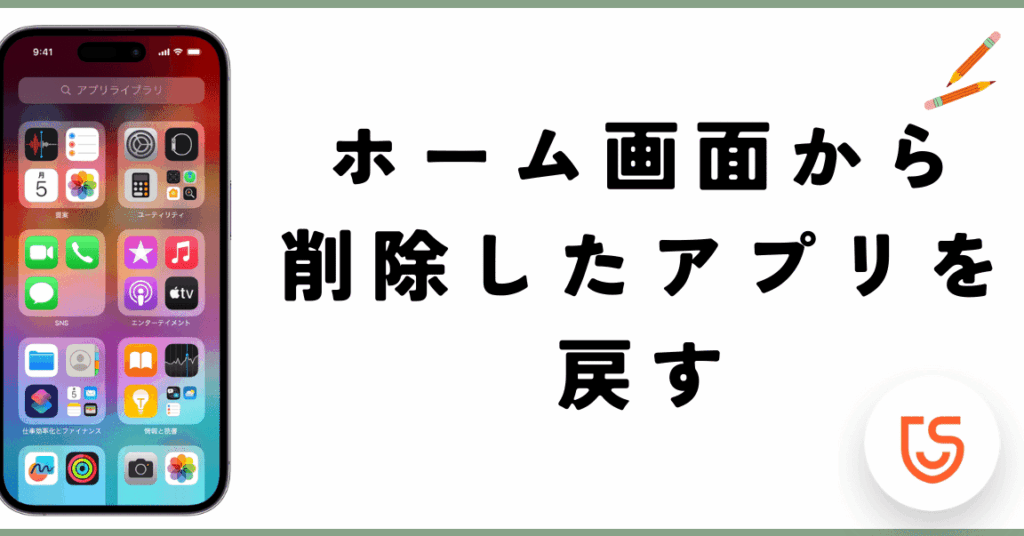
スマートフォンを使っていると、気づかないうちにアプリがホーム画面から消えてしまうことがありますよね。私たちもそんな経験をしたことがあります。大切なアプリが見当たらないと、ちょっと焦ってしまいます。ホーム画面から消えたアプリをどうやって出すか、その方法を知っておくととても便利です。
ホーム画面から消えたアプリの原因
アプリがホーム画面から消える原因はさまざまです。以下の特定の理由が考えられます。
アプリの削除
アプリの削除は、意図しない操作で行われることが多いです。以下の手順で確認できます。
- 設定アプリを開く。
- 「アプリ」または「アプリと通知」を選択。
- インストール済みアプリのリストをスクロールして確認。
- 消えたアプリがリストにあるか確認。
- 必要な場合は再インストールする。
フォルダへの格納
アプリがフォルダに格納されることもあります。この場合、ホーム画面に見えないだけです。次の手順で探し出せます。
- ホーム画面をスワイプする。
- 全てのフォルダをタップして確認。
- フォルダ内のアプリをチェックする。
- 見つかったアプリをホーム画面にドラッグする。
アプリを再表示する方法
アプリを再表示させる方法は、いくつかの簡単な手順に分かれています。以下の方法で、消えたアプリを見つけ出すことができます。
検索機能の活用
- ホーム画面を表示する。
- 画面の上部または下部をスワイプする。
アプリの検索バーが表示される。
3. 検索バーにアプリ名を入力する。
そのアプリが表示されるはずです。
4. アプリアイコンをタップする。
これでアプリが開く。
アプリライブラリの確認
- ホーム画面を表示する。
- 画面を右にスワイプする。
アプリライブラリにアクセスできる。
3. アプリをカテゴリーごとに確認する。
4. 見つけたアプリをロングタップする。
アプリのオプションが表示される。
5. 「ホーム画面に追加」を選択する。
アプリがホーム画面に戻る。
アプリの再インストール
App Store/Play Storeからの再インストール
- スマートフォンのホーム画面でアプリストアを開く。
- 検索バーをタップしてアプリ名を入力する。
- 検索結果から該当アプリを選択する。
- アプリ詳細ページで「インストール」をタップする。
- インストールが完了するまで待つ。
- ホーム画面に戻り、アプリが表示されることを確認する。
バックアップからの復元
- スマートフォンの設定を開く。
- 「バックアップとリセット」を選択する。
- バックアップから復元を選ぶ。
- 必要なバックアップファイルを選択する。
- 復元プロセスを開始する。これには数分かかることがある。
- 復元が完了したらホーム画面を確認する。
設定の確認
消えたアプリを取り戻すためには、設定を確認することが重要です。ここでは、具体的な手順を示します。
ホーム画面の設定変更
- ホーム画面を長押しします。メニューが表示されます。
- 「設定」アイコンをタップします。
- **「ホーム画面」または「アプリの表示」**に移動します。
- **「アプリを表示」**のオプションを確認します。
- 表示されたウィンドウから、見つからないアプリが表示される設定にします。
- 変更を保存するために、設定を終了します。
アプリのアクセス許可
- スマートフォンの「設定」アプリを開きます。
- 「アプリ」セクションに移動します。
- 問題のあるアプリを選択します。
- **「権限」または「アクセス許可」**をタップします。
- 全ての必要な権限を有効にします。
- アプリが正常に動作するためには、すべての権限が必要です。
Conclusion
ホーム画面から消えたアプリを取り戻す方法は多岐に渡ります。私たちが紹介した手順を活用すれば、簡単にアプリを再表示させることができます。検索機能やアプリライブラリの活用に加え、再インストールやバックアップからの復元も有効な手段です。
また、設定を見直すことで、見つからないアプリを表示させることも可能です。これらの知識を持っておくことで、スマートフォンの使い勝手が向上し、ストレスのない操作が実現できます。私たちのアドバイスを参考にして、ぜひアプリを取り戻してみてください。