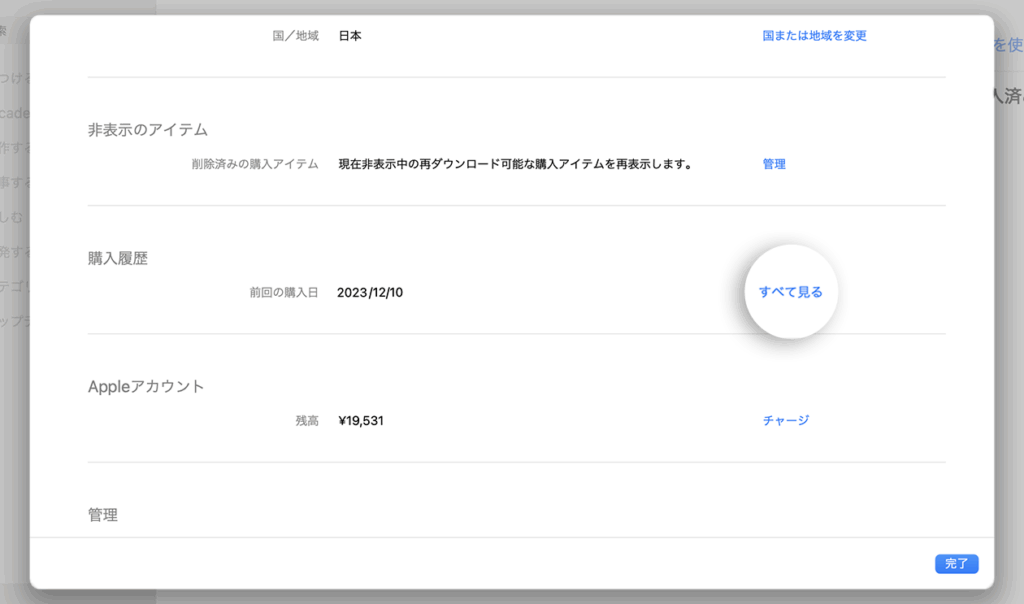
Appleのサービスを利用している私たちにとって、applecom billの購入履歴はどうやって確認するかは重要なポイントです。利用明細を把握することで、無駄な出費を防ぎ、賢い管理ができます。皆さんも、自分のアカウントにどんな取引があるのか気になったことはありませんか?
applecom Billの購入履歴確認方法
applecomの購入履歴を確認するのは簡単です。以下のステップに従って、迅速に履歴をチェックしましょう。
- Appleの公式サイトにアクセスする。 ブラウザを開いて、apple.comに移動します。
- アカウントにログインする。 画面右上の「サインイン」をクリックし、Apple IDとパスワードを入力します。
- アカウント設定を選択する。 ログイン後、「アカウント情報」または「設定」をクリックします。
- 購入履歴タブを探す。 アカウント情報ページで「購入履歴」または「取引履歴」というリンクを見つけます。
- 履歴を確認する。 表示された購入履歴から、特定の取引を選択し、詳細を表示します。
- 必要に応じて印刷または保存する。 購入履歴が表示されたら、必要があれば、印刷ボタンをクリックするか、スクリーンショットを撮ります。
Apple IDの設定
Apple IDを設定することで、Appleのサービスにアクセスしやすくなります。以下の手順で、Apple IDを作成し、ログインできます。
Apple IDの作成
Apple IDを作成する方法は以下の通りです。
- 公式AppleのWebサイトにアクセスします。
- 「Apple IDを作成」のリンクをクリックします。
- 必要な情報(名前、メールアドレス、パスワードなど)を入力します。
- 本人確認のための質問を設定します。
- 利用規約に同意し、「続ける」をクリックします。
- 登録したメールアドレスに送信された確認メールを開きます。
- 確認リンクをクリックして、Apple IDの作成を完了します。
Apple IDのログイン
次に、作成したApple IDでログインする手順です。
- Appleの公式Webサイトにアクセスします。
- ページ上部の「サインイン」をクリックします。
- Apple IDとパスワードを入力します。
- 「サインイン」ボタンをクリックします。
- 二段階認証が有効な場合、確認コードを入力します。
購入履歴の確認手順
購入履歴の確認は、Appleのサービスを利用する上で重要です。この手順を使って、簡単にアカウントの購入履歴を確認できます。
iPhone・iPadでの確認方法
- 設定アプリを開く。
- 自分の名前をタップする。
- 「メディアと購入」を選択。
- 「購入履歴」をタップする。
- 履歴をスクロールして確認する。
Mac・PCでの確認方法
- App Storeを開く。
- 画面上部の「アカウント」をクリックする。
- Apple IDでサインインする。
- 「購入履歴」を選択する。
- 履歴を確認するためにスクロールする。
購入履歴の可能な問題
購入履歴を確認する際、いくつかの問題が発生することがあります。これらの問題を把握し、適切に対処することが重要です。
表示されない履歴
購入履歴が表示されない場合、以下の手順を確認しましょう。
- Apple IDでログイン:まず、Appleの公式サイトにアクセスし、自分のApple IDでログインします。
- 購入履歴タブを確認:アカウント設定から「購入履歴」タブを探します。
- 履歴の更新:正しく表示されない場合、履歴をリフレッシュしてみます。
- 他のデバイスで確認:iPhoneやMacなど他のデバイスでも購入履歴を確認してみます。
- サポートに問い合わせ:解決しない場合は、Appleサポートに問い合わせます。
履歴が表示されない理由には、アカウントの問題や接続の不具合などがありますので、根本的な原因を特定することが重要です。
誤った履歴の修正方法
誤った情報が表示された場合、適切な手順で修正を試みましょう。
- 履歴の詳細を確認:購入履歴の詳細をよく確認し、問題のある項目を特定します。
- 誤っている情報をメモ:該当する商品の名称や日付など、誤りの情報をメモします。
- サポートに連絡する:Appleサポートに連絡し、誤った情報の修正を依頼します。
- 必要な情報を提供:サポートの要求に応じて、誤りの詳細情報を提供します。
- 修正結果を確認:修正が完了したら、再度購入履歴を確認し、正確さを確かめます。
その他のリソース
購入履歴を確認する際に、私たちが利用できる他のリソースも役立ちます。以下の方法を参考にして、必要な情報を得ましょう。
- Apple公式サポートにアクセスする。公式サイトからサポートページに移動し、検索バーに「購入履歴」と入力します。
- コミュニティフォーラムを利用する。ユーザー同士の質問や回答が役立つことがありますので、利用すると良いでしょう。
- Appleのカスタマーサポートに問い合わせる。電話またはチャットで質問し、専門家からのアドバイスを受けられます。
- Apple IDの管理方法を学ぶ。アカウント設定内にある「Apple IDを管理」を確認し、履歴に関する具体的な情報を取得できます。
- 公式マニュアルを読む。最新の手順や注意事項が掲載されていますので、定期的にチェックしましょう。
Conclusion
Appleの購入履歴を確認することは私たちの支出管理にとって非常に重要です。手順を理解することで、無駄な出費を防ぎ、アカウントの透明性を高めることができます。iPhoneやMacを使って簡単に履歴をチェックできるので、いつでも自分の取引内容を把握できます。
もし履歴に問題があれば、適切な対処法を知っておくことで迅速に解決できます。Appleのサポートリソースも活用しながら、私たちの購入履歴をしっかりと管理していきましょう。これにより、より賢い選択ができるようになります。