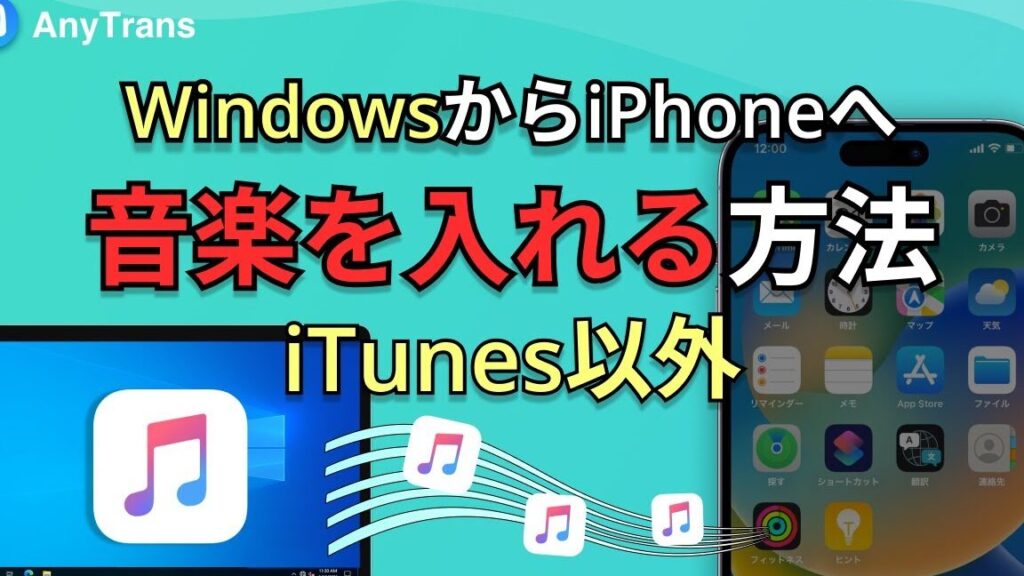
音楽は私たちの生活に欠かせない要素です。特に、iPhoneを持つ私たちにとって、お気に入りの曲をいつでもどこでも楽しむことは大切ですよね。ですが、**どうやってiPhoneに音楽を入れるの**か、悩むこともあるでしょう。この記事では、簡単で効果的な方法を紹介します。
どうやってiphoneに音楽を入れるの
iPhoneに音楽を入れる方法は、いくつかの簡単なステップで実現できます。以下の手順に従って、スムーズに音楽を転送して楽しんでいきましょう。
- iTunesをインストールする: PCまたはMacにiTunesをインストールします。公式ウェブサイトからダウンロードできる。
- 音楽ファイルを準備する: iTunesに追加したい音楽ファイルを、PCまたはMac上で探します。
- iTunesを起動する: アプリを開いて、音楽を管理するための画面に移動します。
- 音楽をライブラリに追加する: メニューから「ファイル」→「ライブラリに追加」を選択し、準備した音楽ファイルを選択します。
- iPhoneを接続する: USBケーブルを使って、iPhoneをPCまたはMacに接続します。自動的にiTunesがデバイスを認識します。
- デバイスのアイコンをクリックする: iTunesの左上にあるiPhoneのアイコンをクリックして、デバイスの情報を表示させます。
- 音楽を同期する: 「音楽」タブを開き、同期したい音楽のチェックボックスを選択します。それから「適用」をクリックします。
- 同期の完了を待つ: 音楽の同期が完了するまで待ちます。その後、iPhoneで音楽を楽しむ準備が整います。
iTunesを使用する方法
iTunesを使用して、音楽をiPhoneに入れる手順は簡単です。以下の手順に従って、音楽を自分のライブラリに追加し、iPhoneと同期させていきましょう。
iTunesのインストール
- iTunesの公式サイトにアクセスします。
- 適切なプラットフォーム(WindowsまたはMac)を選択します。
- 指示に従って、iTunesをダウンロードします。
- ダウンロードが完了したら、インストーラーを開きます。
- インストールプロセスに従って、iTunesをコンピュータにインストールします。
- インストール後、プログラムを起動します。
音楽のライブラリを作成する
- iTunesを開きます。
- 上部メニューから「ファイル」をクリックします。
- 「ライブラリ」オプションを選び、「フォルダをライブラリに追加」をクリックします。
- 音楽ファイルが保存されているフォルダを選択します。
- 音楽ファイルがiTunesライブラリに追加されます。
- 必要に応じて、曲のメタデータを編集します。
音楽をiPhoneに同期する
- iPhoneをUSBケーブルでコンピュータに接続します。
- iTunesが自動的にiPhoneを認識します。
- 左上のデバイスアイコンをクリックします。
- 「音楽」タブを選択します。
- 「音楽を同期」にチェックを入れます。
- 同期したい曲やアルバムを選択します。
- 右下の「適用」ボタンをクリックします。
- 音楽の同期が完了するまで待ちます。
- 同期が完了したら、iPhoneを安全に取り外します。
Apple Musicを利用する方法
Apple Musicを使えば、簡単に音楽をiPhoneに追加できます。以下の手順に従ってください。
サブスクリプションの購入
- Apple Musicのアプリを開く – iPhoneのホーム画面からApple Musicのアイコンをタップします。
- アカウントを作成する – 画面に表示される指示に従って、Apple IDでサインインします。まだApple IDがない場合は、画面の指示に従って新しいアカウントを作成します。
- サブスクリプションを選択する – 無料トライアルまたは有料プランを選択します。「トライアルを開始」または「購入」をタップします。
- 支払い情報を入力する – 必要なクレジットカード情報やその他の支払い方法を入力し、「確認」を選択します。
音楽ライブラリへのアクセス
- 音楽を探す – Apple Musicのホーム画面で、「Browse」または「Search」を選択して曲やアルバムを探します。
- お気に入りを追加する – 聴きたい曲またはアルバムを見つけたら、右側の「+」ボタンをタップしてライブラリに追加します。
- オフラインで聴く準備をする – ダウンロードしたい曲の横にある「…」をタップし、「ダウンロード」を選択します。
- ライブラリから再生 – 音楽ライブラリに移動し、追加した曲をタップして再生します。
その他のアプリを使った方法
iPhoneに音楽を追加する別のアプローチとして、サードパーティアプリを利用した方法があります。これにより、音楽の転送がさらに簡単になります。
サードパーティアプリの紹介
- iMazing
iMazingは、iPhoneとPC間で音楽やデータを管理する強力なツールです。
2. AnyTrans
AnyTransは、ファイル転送に特化したアプリケーションで、音楽の追加がスムーズに行えます。
3. SyncBird Pro
SyncBird Proは、iPhoneの音楽管理に便利なソフトです。クラウドサービスとも連携可能です。
これらのアプリは、ユーザーが簡単に音楽を管理できるように設計されています。
ファイル転送の手順
音楽ファイルをiPhoneに転送する具体的な手順は以下の通りです。
- サードパーティアプリを公式サイトからダウンロードします。
- アプリをインストールし、起動します。
- USBケーブルを使ってiPhoneをコンピュータに接続します。
- アプリ内で「音楽」オプションを選択します。
- 転送したい音楽ファイルを参照し、選択します。
- 「転送」または「追加」ボタンをクリックし、iPhoneに音楽を転送します。
- 転送が完了したら、iPhoneで音楽アプリを開きます。
- 追加した音楽がライブラリに表示されているか確認します。
まとめ
私たちの音楽体験を豊かにするためにはiPhoneに音楽を簡単に追加する方法を知ることが大切です。iTunesやApple Musicを利用することでお気に入りの曲を手軽に楽しめます。またサードパーティアプリを活用することでさらに柔軟な音楽管理が可能になります。
これらの方法を駆使して自分だけの音楽ライブラリを作り出し日常生活をより楽しく過ごしましょう。音楽が私たちの心を豊かにしてくれることを忘れずに楽しんでいきたいですね。