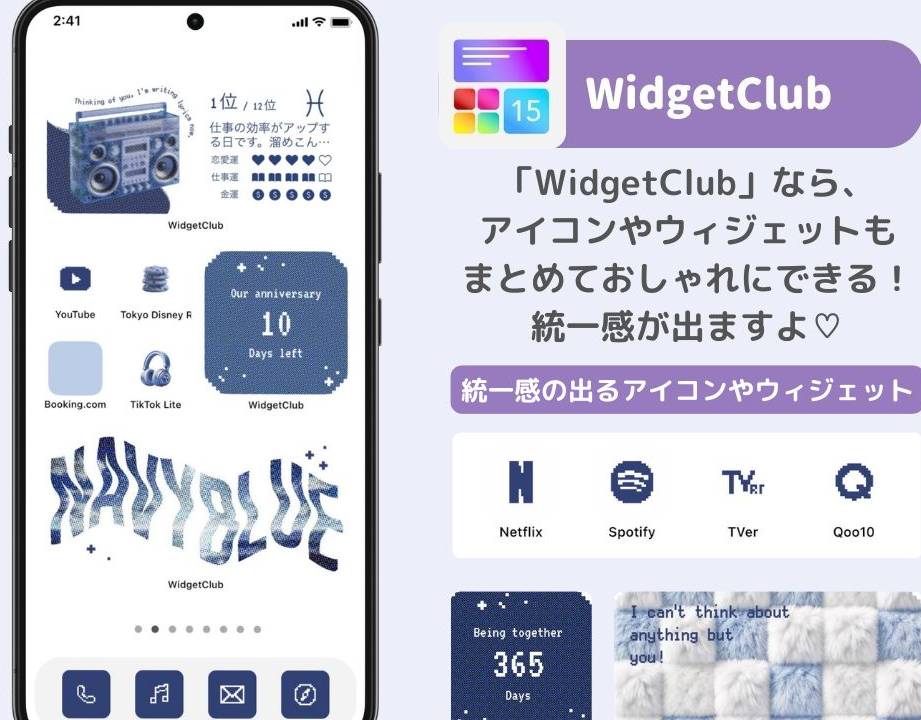
スマートフォンやタブレットを使っていると、ホーム画面にアクセスするのは日常的なことです。でも、実際に「ホーム画面ってどうやって出すの?」と疑問に思ったことはありませんか?私たちのデバイスを快適に使うためには、ホーム画面の出し方を知っておくことが大切です。
ホーム画面の基本
ホーム画面は、スマートフォンやタブレットの中心的な要素です。日常的に利用するアプリやウィジェットが集まっているため、スムーズな操作を実現します。
ホーム画面の役割
ホーム画面は、デバイスの操作を簡素化する重要な役割を担います。以下の要素がその役割を支えています:
- アプリへのアクセス: よく使うアプリをすぐに開けるため、利便性が高まります。
- ウィジェットの配置: 天気予報やカレンダー、ニュースなどの情報を一目で確認できます。
- カスタマイズ: ユーザーの好みに合わせて、画面を自由に配置やデザイン変更が可能です。
ホーム画面の構成
ホーム画面は、さまざまな構成要素から成り立っています。基本的な構成は以下の通りです:
- アプリアイコン: 個々のアプリを起動するためのアイコンです。
- ドック: 画面の下部に配置される常に表示されるアプリのエリアです。
- ウィジェット: リアルタイムの情報を表示する小さなアプリ。例えば、天気や時刻などを提供します。
- 壁紙: ホーム画面の見た目を引き立てる背景画像です。ユーザーの個性を反映します。
ホーム画面の表示方法
スマートフォンやタブレットのホーム画面へのアクセスは、快適な操作の鍵です。以下に、デバイスごとの表示方法を明確に示します。
スマートフォンの場合
- ロック画面を解除します。
- 指紋認証や顔認証、PINコードを使って解除します。
- ホームボタンを押します。
- 画面の下部中央にあるホームボタンをタップします。
- スワイプアップします。
- 画面下から上にスワイプして、最近使ったアプリを表示します。
- アプリのアイコンをタップします。
- 使用したいアプリアイコンを選択してタップします。
タブレットの場合
- ロック画面を解除します。
- スマートフォンと同様に、指紋認証やPINコードで解除します。
- ホームボタンを押します。
- タブレット画面の下部にあるホームボタンをタップします。
- スワイプするかタブを押します。
- 画面の下から上にスワイプするか、最近使ったアプリのタブを選択します。
- アプリを選択します。
- 表示されたアプリリストから使用したいアプリをタップします。
ホーム画面のカスタマイズ
ホーム画面のカスタマイズは、デバイスの操作性を向上させる重要な方法です。ここでは、アイコンの配置とウィジェットの追加について詳しく説明します。
アイコンの配置
アイコンの配置を適切に行うと、操作の効率が大幅に向上します。以下のステップでアイコンを配置しましょう。
- ホーム画面を表示します。 デバイスのロックを解除し、ホームボタンをタッチします。
- アプリアイコンを長押しします。 ドラッグできる状態にします。
- 希望する位置までアイコンを移動させます。 他のアイコンとの距離を考えます。
- アイコンを放します。 新しい位置でアイコンが落ち着きます。
- 必要に応じて追加のアイコンを配置します。 一度に複数のアイコンを移動できます。
ウィジェットの追加
ウィジェットを追加すると、必要な情報にすぐアクセスできるようになります。具体的な手順は以下の通りです。
- ホーム画面を表示します。 常に使いたい情報を確認できます。
- 空いているスペースを長押しします。 ウィジェット設定が表示されます。
- 「ウィジェット」オプションを選択します。 用意されているウィジェットが一覧表示されます。
- 希望するウィジェットを見つけて、長押しします。 ホーム画面に追加できる状態になります。
- 表示させたい位置にスライドさせます。 ウィジェットの配置が完了です。
よくある問題と対処法
このセクションでは、ホーム画面に関するよくある問題とその対処法について解説します。具体的な手順を示すことで、問題解決の迅速化を図ります。
ホーム画面が表示されない
ホーム画面が表示されない場合、下記の手順を試してみてください。
- デバイスの電源を入れ直す。 電源ボタンを長押しし、再起動を選択します。
- ロック解除を行う。 指紋認証やパスコードを使用して、ロックを解除します。
- ホームボタンを押す。 ホームボタンがある場合、これを押してホーム画面に戻ります。
- スワイプアップする。 最近使ったアプリが表示されたら、ホーム画面に移動します。
- ソフトウェアの更新を確認する。 設定メニューから、最新のソフトウェアをインストールします。
誤って設定を変更した場合の対処
- 設定アプリを開く。 ホーム画面またはアプリ一覧から設定アイコンをタップします。
- 該当する設定を選ぶ。 たとえば、壁紙やアプリアイコンの配置を直したい場合、関連する項目を選択します。
- 以前の設定に戻す。 選んだ項目で、元の設定やデフォルト設定を選択します。
- 確認メッセージを確認する。 変更を確定するためのダイアログボックスが表示されたら、確認ボタンをタップします。
- 再起動して確認する。 設定変更が正しく反映されたかを確かめるために、デバイスを再起動します。
Conclusion
ホーム画面の出し方やカスタマイズ方法を理解することは、デバイスをより快適に利用するために欠かせません。私たちが日々使うアプリや情報が集まる場所であるため、操作の効率を高めることができます。
また、よくある問題やその対処法を知っておくことで、トラブルが発生した際にも迅速に対応できるようになります。自分好みのホーム画面を作成し、より充実したスマートフォンやタブレットライフを楽しんでいきましょう。