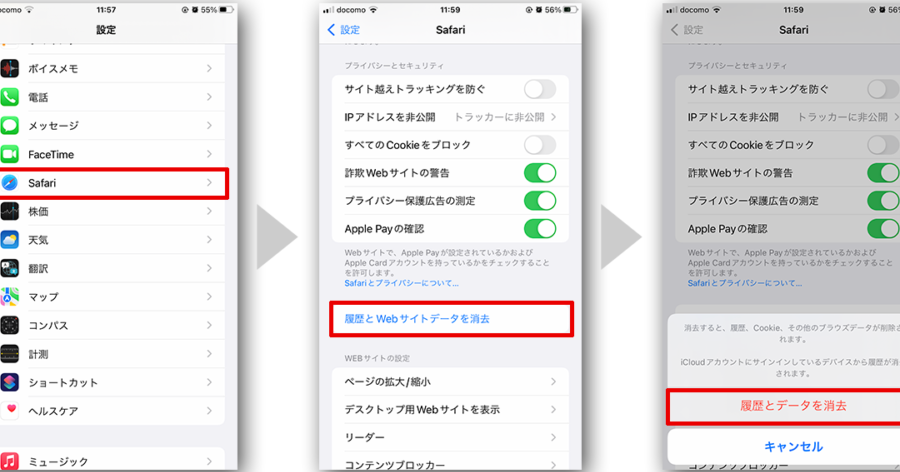
iPhoneを使っていると、知らないうちにアプリやブラウザにキャッシュが溜まってしまいます。このキャッシュが溜まることで、デバイスの動作が遅くなったり、ストレージが圧迫されたりすることがあります。私たちは、iPhoneの性能を最大限に引き出すために、定期的にキャッシュを消すことが重要だと考えています。
iphoneの溜まったキャッシュの影響
キャッシュが長期間溜まると、iPhoneにさまざまな影響が出る。これらの影響には、デバイスのパフォーマンスの低下やストレージの圧迫が含まれる。キャッシュの管理は、デバイスをスムーズに保つために重要である。
デバイスのパフォーマンス
デバイスのパフォーマンスに対する影響は顕著である。キャッシュが蓄積されると、アプリの起動速度が遅くなることがある。アプリが必要なデータを探すのに時間がかかり、動作がもたつく。
- アプリが遅くなる。
- 動作がスムーズでなくなる。
- システム全体の反応が鈍くなる。
このような状況では、定期的なキャッシュの消去を考慮すべきだ。
ストレージの状況
ストレージの状況も重要な側面である。キャッシュが多くなると、内部ストレージが圧迫され、他のアプリやデータの保存が難しくなる。特に容量の少ないデバイスでは、この影響が顕著に現れる。
- ストレージを圧迫する。
- 新しいアプリやデータのインストールが困難になる。
- 設定やシステムの更新に必要な空き容量が不足する。
キャッシュ削除の方法
iPhoneのキャッシュを削除する方法には、手動での操作やアプリを利用する方法があります。これから、各方法に分けて詳しく説明します。
手動で削除する方法
- 設定を開く
まず、iPhoneのホーム画面から「設定」アプリを探してタップします。
- 一般を選択する
設定メニューから「一般」を選びます。
- iPhoneストレージをタップする
一般の中から「iPhoneストレージ」を見つけてタップします。
- アプリの一覧を確認する
インストールされているアプリのリストが表示されるので、キャッシュを消したいアプリを選択します。
- 「Appを取り除く」を選択する
アプリの詳細画面で「Appを取り除く」をタップし、確認ポップアップが出たら「取り除く」を選びます。
- 再インストールを行う
最後に、App Storeからそのアプリを再インストールして、キャッシュをクリーンにします。
アプリを使用した削除方法
- App Storeを開く
iPhoneのホーム画面から「App Store」をタップして開きます。
- 検索タブでキャッシュクリーナーを探す
検索タブに「キャッシュクリーナー」と入力し、適切なアプリを選びます。
- 選んだアプリをインストールする
アプリ詳細画面から「入手」をタップして、アプリをインストールします。
- アプリを開いて指示に従う
インストールしたキャッシュクリーナーを開き、画面の指示に従ってキャッシュを掃除します。
- 必要に応じて設定を調整する
アプリ内で設定があれば、自分の好みに合わせて調整し、最適なキャッシュ管理を行います。
定期的なキャッシュの管理
定期的にキャッシュを管理することで、iPhoneの性能を維持し、快適な使用感を確保できます。以下のポイントを確認し、効果的なキャッシュ管理を実践しましょう。
設定の見直し
設定を見直すことで、キャッシュの蓄積を防げる場合があります。以下のステップで設定を調整しましょう。
- 設定アプリを開く。
- 「一般」を選択する。
- 「iPhoneストレージ」をタップする。
- 使用していないアプリを見つける。
- アプリを選んで、「Appを取り除く」を選ぶ。
- 再インストールして、キャッシュをクリアにする。
この設定により、不要なキャッシュを定期的に消去できます。また、この方法はアプリのデータを保持しつつ、キャッシュを管理する有効な手段です。
使用習慣の改善
使用習慣を見直すと、キャッシュの蓄積を大幅に削減できます。以下の方法を試してみましょう。
- 定期的にアプリを更新する。
- 必要ないアプリを削除する。
- ブラウザの履歴を消去する。
- オンラインストリーミングサービスを利用する際、オフラインモードを避ける。
注意点
iPhoneのキャッシュを消去する際には、いくつかの注意点があります。これらを理解しておくことで、データの損失やアプリの設定への影響を最小限に抑えられます。
データの損失リスク
キャッシュ削除には、データの損失リスクがあります。特に、永続的なデータが含まれるアプリの場合、誤って重要な情報を消してしまうことがあるため、以下の点に留意しましょう。
- アプリのバックアップを取る。重要なデータがある場合は、iCloudやパソコンにバックアップを取っておくことが大切です。
- アプリの設定を確認する。特に、保存されたログイン情報やファイルがある場合は、そのアプリの設定を確認しましょう。
- キャッシュ削除の前に使用状況を見直す。必要な情報が残ることを確認してから、キャッシュを消去してください。
アプリの設定に対する影響
キャッシュを消去すると、アプリの設定や環境も変わる可能性があります。当社はこの点にも注意する必要があると考えています。
- アプリの初期化が発生する場合がある。いくつかのアプリでは、キャッシュを消去すると設定がリセットされることがあります。
- 再設定が必要になることがある。キャッシュを消した後は、アプリを再度設定し直す必要が出てくるかもしれません。
- アプリの再ログインが必要な場合がある。特にログイン情報がキャッシュに保存されている場合、再度ログインが必要になります。
Conclusion
iPhoneのキャッシュ管理は私たちのデバイスのパフォーマンスを維持するために欠かせません。定期的にキャッシュを消去することでアプリの動作をスムーズにしストレージの圧迫を防ぐことができます。手動での削除やキャッシュクリーナーを活用する方法も効果的です。
また、使用習慣の見直しや不要なアプリの削除もキャッシュの蓄積を防ぐ手段として重要です。これらの対策を講じることで快適なiPhoneライフを楽しむことができるでしょう。データの損失リスクを考慮しつつ、定期的なキャッシュ管理を行っていきましょう。