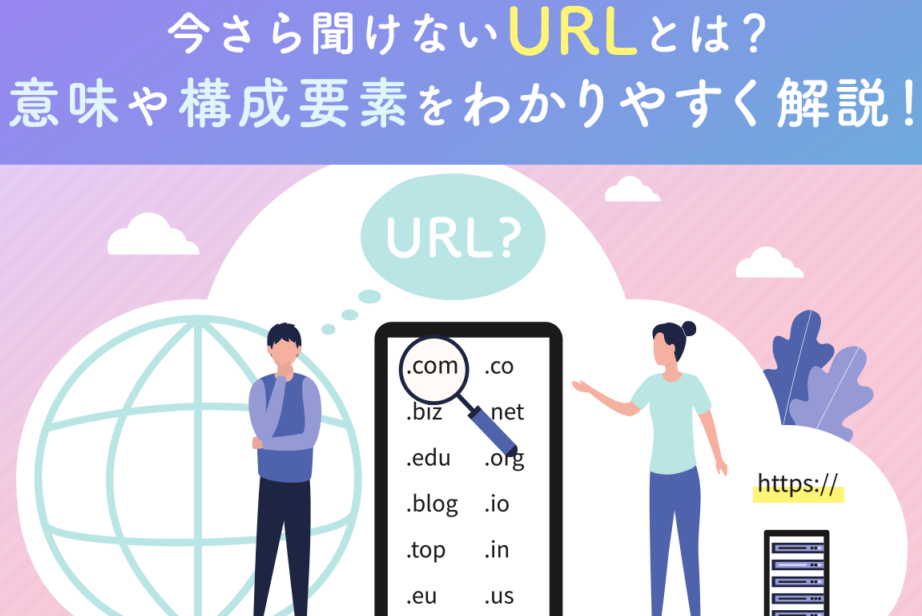
私たちは日常的にインターネットを利用していますが、「urlはどうやって開くの」という疑問を持ったことはありませんか?URLを開くことは簡単そうに見えますが、実際にはさまざまな方法や注意点があります。正しい手順を知っておくことで、よりスムーズにウェブサイトにアクセスできるようになります。
URLはどうやって開くの
URLを開くための具体的な手順を以下に示します。これに従うことで、簡単にウェブサイトにアクセスできます。
- ブラウザを開く。 ChromeやSafariなど、使用するブラウザをダブルクリックする。
- アドレスバーを見つける。 ブラウザの上部にある長方形のバーには、現在のURLが表示されています。
- URLを入力する。 アドレスバーをクリックし、開きたいウェブサイトのURLを正確に入力する。
- Enterキーを押す。 URLを入力したら、キーボードのEnterキーを押してサイトを開く。
- ページが読み込まれるのを待つ。 インターネット接続が良ければ、数秒でページが表示されるはずです。
私たちが異なるウェブサイトにアクセスする際には、URLの形式に注意することが重要です。たとえば、WebページのURLは「https://www.example.com」のように表示されます。この形式では、プロトコル(https)、ドメイン名(www.example.com)が含まれます。信頼できるサイトにアクセスするためにも、正しいURLを入力することが鍵です。
URLの基本
URLは、インターネット上のリソースを特定するためのアドレスです。URLの理解は、ウェブサーフィンをする上で非常に重要です。具体的な知識を持つことで、正確にサイトにアクセスできるようになります。
URLの構造
URLは、いくつかの部分から構成されています。以下の要素が一般的です。
- スキーム:「http://」や「https://」で始まります。
- ホスト名:ドメイン名で、サーバーの場所を示します。
- パス:リソースの位置を示す部分です。例:/example/path。
- クエリ:追加情報を提供するためのオプションの部分です。例:?id=123。
- フラグメント:ページ内の特定の位置を指す部分です。例:#section1。
これらの要素は、URLがどのように機能するかを理解するための鍵です。
URLの種類
URLには、一般的に以下の種類があります。
- 絶対URL:フルアドレスで、外部リソースに完全にアクセスできます。例:https://www.example.com。
- 相対URL:現在のドメインに基づいたアドレスです。他のリソースへのリンクを簡素化します。
- ファイルURL:特定のファイルやリソースへのアクセス方式です。例:file:///C:/example.txt。
- メールtoリンク:メールクライアントを開くためのリンクです。例:mailto:example@example.com。
- テレフォニーリンク:電話をかけるためのリンクです。例:tel:+123456789。
開き方の手順
URLを開くための手順はシンプルです。以下のステップに従って、目的のウェブサイトにアクセスできます。
ウェブブラウザを使用する
- お使いのデバイスでブラウザを開く。
- アドレスバーを見つける。
- 開きたいウェブサイトのURLを正確に入力する。
- Enterキーを押す。
- ページの読み込みを待つ。
この手順を守ることで、簡単にウェブページにアクセスできます。また、URLが正しいことを再確認することが大切です。
モバイルデバイスでの開き方
- スマートフォンまたはタブレットのブラウザを起動する。
- 画面上部にあるアドレスバーに目を向ける。
- 開きたいURLを手入力する。
- 「移動」または「Enter」をタップする。
- ページが開くまで待つ。
トラブルシューティング
URLが開かない場合や、他の問題に直面したときには、段階的なアプローチが有効です。以下の手順に従い、問題を解決していきましょう。
URLが開かない場合の対処法
- ブラウザを再起動する – 時々、ブラウザの不具合が原因でページが表示されないことがあります。
- インターネット接続を確認する – Wi-Fiや有線接続が正常かどうかをチェックします。
- URLを再確認する – 入力ミスがあれば修正し、再度アクセスを試みます。
- 他のブラウザを試す – 異なるブラウザで同じURLにアクセスし、問題が解消するか確認します。
- キャッシュとクッキーをクリアする – この作業により、ブラウザの表示問題が解決することがあります。
- セキュリティソフトの設定を確認する – 一部のセキュリティソフトがウェブサイトへのアクセスをブロックする場合があります。
- VPNを使っている場合はオフにする – VPNの使用が原因で問題が発生する場合があります。
- サポートに連絡する – 上記の手順をすべて試しても解決しない場合、ウェブサイトのサポートに問い合わせます。
セキュリティ設定の確認
URLが開かない原因にはセキュリティ設定の影響も考えられます。以下のチェックリストをご覧ください。
- ブラウザのセキュリティ設定を確認する – ブラウザの設定メニューから、セキュリティレベルを確認します。
- ファイアウォールを確認する – ファイアウォールの設定が特定のURLへのアクセスをブロックしていないか確認します。
- ウイルス対策ソフトの設定を確認する – 一部のウイルス対策ソフトが安全であるとされるサイトを誤ってブロックすることがあります。
- SSL証明書の有効性を確認する – HTTPSで始まるURLの場合、有効なSSL証明書が必要です。
- プラグインや拡張機能を一時的に無効化する – これによって、問題を引き起こしているかどうか確認できます。
Conclusion
URLを開くことは私たちの日常に欠かせないスキルです。正しい手順や注意点を理解することで、ウェブサイトへのアクセスがスムーズになります。ブラウザの使い方やURLの構造を知ることは、インターネットをより効果的に活用するための第一歩です。
またトラブルシューティングの方法を把握しておくことで、問題が発生した際にも冷静に対処できます。これからも私たちのインターネット体験を向上させるために、URLの理解を深めていきましょう。