私たちの生活がデジタル化する中で、zoomミーティングにどうやって参加するかは、ますます重要なスキルになっています。リモートワークやオンライン授業が普及し、私たちは自宅から簡単に会議に参加できるようになりましたが、初めての場合は戸惑うことも多いでしょう。
Zoomミーティングとは
Zoomミーティングは、リモートでのコミュニケーションを可能にするオンライン会議プラットフォームです。このツールは、ビデオ通話、音声通話、およびチャット機能を含んでいます。ビジネスや学習に多く利用されています。私たちは、特に以下の点に注意したいです。
- 簡単な接続:参加者はリンクをクリックするだけで会議に参加できます。
- 多様な機能:画面共有やホワイトボード機能を活用でき、効果的なプレゼンテーションが可能です。
- フレキシブルなスケジュール:予約したミーティングは年中無休で開催可能です。
- グローバルなアクセス:インターネットがあれば、どこからでも参加できます。
- セキュリティ対策:パスワードや待機室機能で安全に会議を運営できます。
Zoomミーティングに参加する前の準備
Zoomミーティングに参加する前に、いくつかの準備が必要です。これによって、スムーズな参加が可能になります。
アカウントの作成
- Zoomの公式サイトにアクセスします。
- 「サインアップ」ボタンをクリックします。
- メールアドレスを入力し、「アカウントを作成」ボタンを押します。
- メールで受け取った確認リンクをクリックして、アカウントを確認します。
- 氏名とパスワードを入力し、アカウント設定を完了します。
アプリのインストール
- Zoomのダウンロードページに移動します。
- 「Zoomクライアントのダウンロード」リンクを選択します。
- お使いのデバイスに応じたインストーラーファイルをダウンロードします。
- ダウンロードしたファイルをダブルクリックしてインストールを開始します。
- インストール完了後、Zoomアプリを起動します。
Zoomミーティングに参加する方法
Zoomミーティングに参加するには、いくつかの方法があります。それぞれの方法に応じて、参加手順を以下に示します。
招待リンクから参加する
招待リンクを使用した参加方法は非常にシンプルです。以下の手順に従ってください。
- 招待リンクを受け取ります。 メールやチャットアプリでリンクを確認します。
- リンクをクリックします。 これにより、ブラウザが開きます。
- Zoomアプリがインストールされている場合、アプリで開きます。 いない場合、ブラウザから参加可能です。
- ミーティングに参加します。 上記の操作で、ダイレクトにミーティングルームに入ります。
ミーティングIDとパスワードで参加する
ミーティングIDとパスワードを使用する方法も覚えておくと便利です。このプロセスを以下に示します。
- Zoomアプリを開きます。 アプリがすでにインストールされていることを確認します。
- 「参加」ボタンをクリックします。 アプリのメイン画面で見つけられます。
- ミーティングIDを入力します。 ホストから提供されたIDを正確に入力してください。
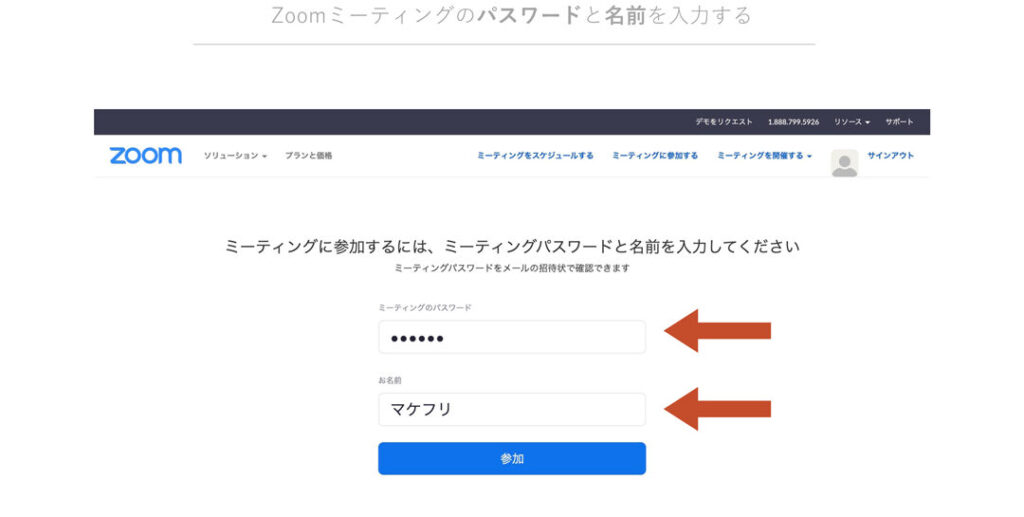
- パスワードを入力します。 招待状に記載されたパスワードを使用します。
- 「参加」ボタンを再度クリックします。 この操作で、指定されたミーティングルームに入ります。
トラブルシューティング
Zoomミーティングに参加する際に発生する可能性のある問題とその対処法について説明します。
よくある問題と対処法
以下の手順を試して、Zoomミーティングでの問題を解決しましょう。
- インターネット接続を確認する。 Wi-Fiの状態やルーターのリセットを試みましょう。
- アプリの更新を行う。 Zoomアプリを最新バージョンにアップデートします。
- カメラとマイクの設定を確認する。 設定メニューから各デバイスの動作を確認しましょう。
- 招待リンクを再確認する。 正しいリンクまたはミーティングID、パスワードを使用しているか確認します。
- 他のアプリを閉じる。 他のアプリが帯域幅を消費していないかチェックします。
- 再起動を試みる。 デバイスを再起動すると、多くの場合問題が解決します。
まとめ
Zoomミーティングに参加することは、私たちの生活や仕事の中でますます重要になっています。事前の準備をしっかり行うことで、スムーズに会議に参加できるようになります。私たちは、招待リンクやミーティングIDを使って簡単に入室できる方法を学びました。
また、トラブルが発生した際の対処法を知っておくことで、安心してミーティングに臨むことができます。これからもZoomを活用して、効果的なコミュニケーションを図っていきましょう。