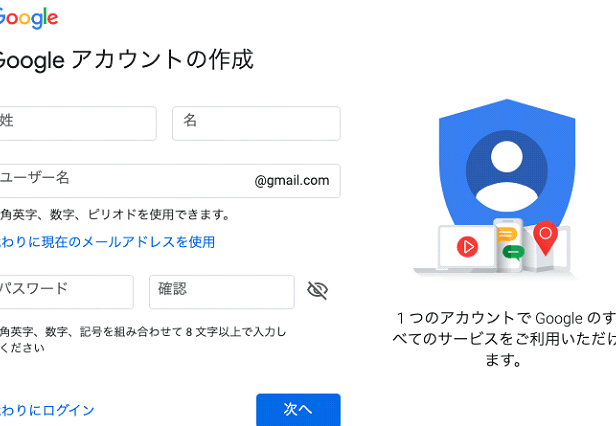
私たちのデジタルライフに欠かせない存在となったGoogleアカウント。その名前を変更したいと思ったことはありませんか?プライバシーやブランディングの観点から、適切な名前を選ぶことは非常に重要です。しかし、実際にどうやって名前を変えるのか、具体的な手順がわからない方も多いでしょう。
Googleアカウントの名前変更方法
Googleアカウントの名前を変更する際、いくつかのポイントに注意する必要があります。特にプライバシーや他のサービスとの連携について考慮することが大切です。このセクションでは、変更前の注意点と具体的な手順を詳しく説明します。
変更前の注意点
変更を行う前に、次の点に注意しましょう:
- 他のGoogleサービスとの関係: Googleアカウントの名前変更が、GmailやYouTubeなどのサービスに影響を与える可能性がある。
- 名前の表示方法: 変更後、名前が公共の場にも表示されるため、プライバシーを考慮する。
- 頻繁な変更の制限: 名前は頻繁に変更できない場合があるので、慎重に決定する必要がある。
- 連絡先の影響: 友人や家族にとって、名前変更が認識しづらい場合がある。
変更手順
次に、Googleアカウントの名前を変更するための具体的な手順を示します。
- Googleアカウントにサインインする: まず、ブラウザを開いて、Googleアカウントにアクセスしてサインインします。
- 「個人情報」を選択する: アカウントの管理画面に入ったら、左側のメニューから「個人情報」をクリックします。
- 名前の変更オプションを探す: 「プロフィール情報」のセクションで「名前」を見つけます。
- 名前を編集する: 現在の名前の横にあるペンアイコンをクリックして、新しい名前を入力します。
- 変更を保存する: 全ての変更を確認した後、「保存」ボタンをクリックして変更を完了します。
アカウント設定の確認
名前を変更する前に、アカウント設定が正しく行われているか確認します。以下の手順で、アカウント設定をチェックできます。
- Googleアカウントにサインインします。ログイン画面で、メールアドレスとパスワードを入力します。
- セキュリティ設定を確認します。「セキュリティ」セクションをクリックし、アカウントの安全性を確認します。
- 個人情報のセクションに移動します。左側のメニューから「個人情報」を選択します。
- プライバシー設定を確認します。名前やプロフィール情報の表示設定を確認し、必要な変更を行います。
- 他のGoogleサービスへの影響を考慮します。例として、GmailやYouTubeのアカウント名への影響を把握します。
プライバシー設定
プライバシー設定は非常に重要です。アカウントの名前を変更すると、他のユーザーにどのように表示されるかに影響があります。以下のステップでプライバシー設定を確認できます。
- 個人情報のセクションにアクセスします。ここで、名前の表示設定を見つけます。
- 名前の表示設定を確認します。「公開設定」や「非公開設定」の選択肢があるかをチェックします。
- 必要に応じて設定を変更します。他のユーザーから名前が見えないようにする選択肢もあります。
- 設定を保存します。変更した設定を確実に保存するために「保存」ボタンをクリックします。
他のユーザーへの影響
- 連絡先への影響を確認します。連絡先リストでの表示がどうなるか理解します。
- ソーシャルメディアへの影響を理解します。YouTubeやGoogleマップなど、他のサービスでの表示名も確認します。
- ビジネスに与える影響への配慮します。ビジネスアカウントの場合、一貫したブランディングが求められます。
- 友人や知人への通知の確認します。名前を変更すると、通知が送信されることがあります。
名前変更の成功確認
名前を変更した後、変更が正しく反映されたか確認することが重要です。以下の手順に従って、名前の変更が成功したかを確認しましょう。
- Googleアカウントにサインインする。最初に、変更を行ったアカウントでサインインします。
- アカウント設定ページに移動する。画面右上のプロフィールアイコンをクリックし、「管理」または「アカウント」を選択します。
- 個人情報セクションを確認する。左側のメニューから「個人情報」を選んで、表示される名前をチェックします。
- 変更内容を比較する。新しい名前が正しく表示されているか、以前の名前と比較して確認します。
- 他のGoogleサービスでの確認を行う。GmailやGoogleドライブなど、他のサービスでも新しい名前が反映されているか確認します。
- 必要に応じて再編集する。もし変更が反映されていない場合、再度名前を編集し、確認して保存します。
よくある問題と解決策
- 名前変更ができない: アカウントにサインインしていることを確認し、「個人情報」セクションにアクセスしてください。名前編集のオプションが表示されない場合、他のGoogleサービスでの利用状況や制限を確認します。
- 変更が反映されない: 名前変更後、数分待ってから再度サインインし、アカウント設定ページで確認します。他のサービス、例えばGmailやGoogleドライブでもチェックが必要です。
- プライバシー設定が不適切: 個人情報の表示設定を見直し、必要であれば適切な変更を加えます。表示名が正しく設定されていることが重要です。
- 頻繁な変更の制限: Googleのポリシーに従い、短期間に何度も名前を変更しないよう注意します。変更制限については、公式ヘルプページで確認ができます。
- 連絡先への影響: 名前変更が連絡先リストにどのように影響するかを考慮します。友人やビジネスコンタクトに新しい名前が正しく反映されるよう、必要に応じて再通知を行います。
Conclusion
Googleアカウントの名前変更は思ったよりも簡単です。しかしその際にはプライバシーや他のサービスへの影響をしっかり考慮することが大切です。私たちが説明した手順に従えば、スムーズに変更を行えるでしょう。
名前変更後は、必ず新しい名前が正しく反映されているか確認してください。これにより、アカウントの一貫性を保ち、他のユーザーとのコミュニケーションも円滑に進められます。私たちのアドバイスを参考にして、安心して名前を変更し、デジタルライフをより快適に楽しんでいきましょう。