動画編集に興味があるけど、どうやって始めればいいのか分からないという方も多いのではないでしょうか。私たちも最初は戸惑いましたが、動画編集は思ったよりも簡単に始められるんです。この記事では、動画編集の基本や必要なツールについて詳しく解説します。
動画編集の基本
動画編集を始めるためには、基本的な知識とツールが必要です。ここでは、動画編集に必要なソフトや推奨される初心者向けのソフトを詳しく説明します。
動画編集ソフトの種類
動画編集ソフトには主に以下の種類があります。
- プレミアムソフト: プロフェッショナル向けの高機能なソフト。例として、Adobe Premiere ProやFinal Cut Pro。
- フリーツール: 無料で利用できるソフト。初心者向けで、OpenShotやShotcutが人気。
- オンラインエディタ: ブラウザで使えるソフト。ワンクリックで編集ができる。WeVideoやClipchampが代表的。
- モバイルアプリ: スマートフォンで編集できるアプリ。iMovieやKineMasterが有名。
これらのソフトを利用することで、目的にあった動画編集が可能です。自分のスキルレベルやニーズに応じて選択しましょう。
初心者向けおすすめソフト
初心者に最適な動画編集ソフトをいくつか紹介します。以下のソフトは、使いやすさがポイントです。
- iMovie: Macユーザー向けに最適。シンプルな操作で、基本的な編集機能が揃っている。
- OpenShot: クロスプラットフォームのフリーソフト。直感的なインターフェースで、すぐに使える。
- Shotcut: オープンソースのソフト。多くのフォーマットに対応しており、機能も豊富。
- Filmora: 初心者でも簡単に使える有料ソフト。エフェクトやテンプレートが充実。
動画編集の流れ
動画編集は、撮影から完成までの明確なプロセスを経て、魅力的なコンテンツを作成します。このセクションでは、動画編集の具体的な流れについて詳しく説明します。
撮影から編集までのステップ
- 撮影計画を立てる
目標やテーマを明確にし、どのような映像を撮影するのか決める必要があります。
- 映像を撮影する
カメラやスマートフォンを使用して、事前に計画した映像を撮影します。
- 素材の整理を行う
撮影した映像をフォルダに分け、必要な素材を整理します。この作業で効率的な編集が可能になります。
- 動画編集ソフトを起動する
使用するソフト(例: iMovie、Adobe Premiere Proなど)を立ち上げ、プロジェクトを開始します。
- 素材をインポートする
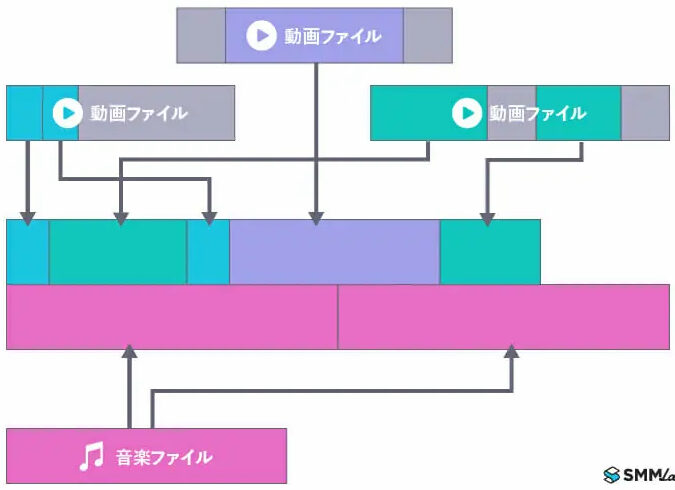
整理した映像や音声を編集ソフトにインポートし、タイムラインに配置します。
- 映像のカット・トリミングを行う
必要な部分だけを残し、不要な部分をカットします。視聴者の興味を引くために重要です。
- 効果やトランジションを追加する
映像にエフェクトやトランジションを追加して、視覚的な魅力を高めることが大切です。
- 音声を編集する
バックグラウンドミュージックやナレーションを追加し、音声のバランスを調整します。
- プレビューを行う
編集した動画を確認し、細かい修正が必要な箇所を洗い出します。
- 動画をエクスポートする
完成した動画をエクスポートし、保存します。推奨フォーマット(例: MP4)を選ぶことが重要です。
編集のための素材集め
動画編集には、質の高い素材が不可欠です。以下のような素材を集めると良いでしょう。
- 映像素材
自分で撮影した映像の他、フリー素材サイトからも入手可能です。
- 音声素材
フリー音楽や効果音を使う場合は、著作権に注意が必要です。
- 画像素材
サムネイルや挿入用に画像が必要な場合、クレジット付きのものを選ぶと良いです。
- テキスト素材
動画内に表示するテキストを事前に考え、必要に応じて用意します。
編集テクニック
動画編集では、さまざまなテクニックを使うことで、視聴者にわかりやすくて魅力的な映像を提供できる。以下に、主要な編集テクニックを詳しく説明する。
カット編集とトランジション
カット編集とトランジションは、映像の流れをスムーズにし、物語性を強調するために重要だ。以下の手順で実行できる。
- 編集ソフトを開く。お使いのソフトで新しいプロジェクトを作成する。
- 映像素材をインポートする。カットしたいクリップを編集タイムラインに読み込む。
- クリップを選択する。タイムラインで編集したいクリップを選んでクリックする。
- カットを行う。選択したクリップの始まりや終わりをドラッグして調整する。
- トランジションを追加する。クリップ間にトランジション効果を適用し、映像の切り替えを自然にする。
- プレビューを確認する。カットやトランジションの流れをチェックし、必要に応じて調整する。
カット編集によって、スムーズな視覚的体験が得られ、トランジションを追加することで、映像のリズムが向上する。これにより、視聴者の注意を引きつける使用が可能になる。
音声編集と効果音
音声編集と効果音は、映像の完成度を高めるために欠かせない要素だ。質の高い音声は視聴者の興味を維持し、映像のメッセージを強化する。以下に手順を示す。
- 音声トラックをインポートする。使用する音声データをタイムラインに追加する。
- 音声を整理する。音声ファイルを適切な位置にドラッグして、映像に合わせる。
- 音量調整を行う。各トラックの音量を適切に調整し、バランスを取る。
- 効果音を追加する。シーンに合わせた効果音を選択し、タイムラインに挿入する。
- ミキシングを行う。複数の音声データをミキシングし、全体の音質を向上させる。
- 音声をプレビューする。編集した音声全体を再生し、クオリティを確認する。
編集の仕上げ
編集の仕上げのプロセスでは、最終的な調整が必要です。素材を整え、映像が完成に近づきます。
エクスポート設定
エクスポート設定は、動画を最適な品質で保存するために重要です。以下の手順を参考にしてください。
- 編集が完了したら、エクスポートメニューを選択します。
- エクスポート形式を選びます。映像の使用場所(YouTube、Vimeoなど)に合わせた形式を選ぶと良いです。
- 解像度とビットレートを設定します。高解像度ほど画質は良いですが、ファイルサイズも大きくなります。
- オーディオ設定を確認します。音質が重要な場合は、ビットレートを高めに設定してください。
- ファイル名を入力し、保存先を指定します。整理しやすい名前を選ぶと便利です。
- エクスポートボタンをクリックします。処理が開始され、完了を待ちます。
ソーシャルメディアへのアップロード
- エクスポートした動画を選択します。保存した場所からファイルを選びましょう。
- プラットフォームにアクセスします。YouTubeやInstagramなど、アップロード先を開きます。
- 動画アップロードオプションを選択します。多くのプラットフォームでは簡単なステップでアップロードが可能です。
- 動画のタイトルと説明を入力します。視聴者の興味を引く内容にしましょう。
- サムネイルを選択または作成します。視覚的魅力を高める重要な要素です。
- 公開ボタンをクリックします。これで視聴者に動画が届きます。
結論
動画編集は思ったよりも簡単に始められます。必要なツールを揃え基本的な流れを理解することで私たちもすぐに動画制作に取り組めるようになります。初心者向けのソフトを利用することで編集技術を磨きやすくなり自分のスタイルを見つけることが可能です。
また良質な素材を集めることや音声編集に注力することで視聴者にとって魅力的なコンテンツを提供できます。動画のエクスポートやソーシャルメディアへのアップロードも含めて全体のプロセスを楽しむことが大切です。私たちの動画編集の旅はここから始まります。