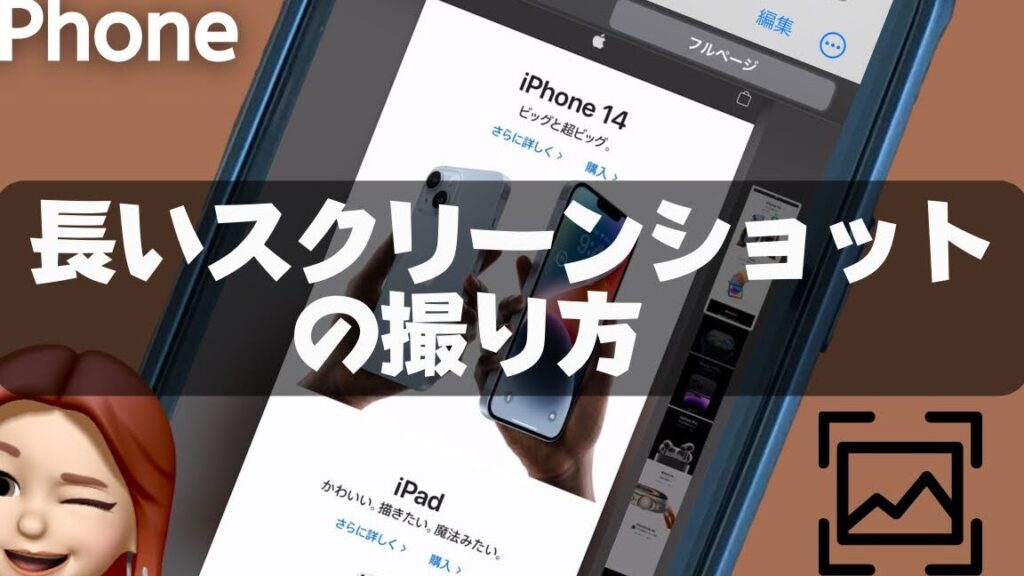
iPhoneで長いスクショを撮る方法を知っていますか?私たちの日常生活では、Webページやチャットの内容を一度にキャッチしたい瞬間がたくさんあります。そんな時、長いスクショがあれば、情報を簡単に保存できて便利です。
iPhoneで長いスクショはどうやって撮る
iPhoneで長いスクリーンショットを撮る手順は簡単です。以下の手順を参考にしてください。
- スクリーンショットを撮る画面を開く。スクショを取りたいウェブページやアプリを表示します。
- スクリーンショットを撮影する。iPhoneのサイドボタンと音量アップボタンを同時に押して、画面の右下にサムネイルが表示されます。
- サムネイルをタップする。これにより、編集モードに入ります。
- フルページを選択する。上部に表示される「フルページ」オプションを選びます。
- 必要に応じて編集する。マーカーやテキストを追加して、特定の情報を強調できます。
- 完了をタップする。右上隅にある「完了」をタップして、スクリーンショットを保存します。
- 保存先を選ぶ。保存先として「ファイル」または「写真」を選択できます。
スクリーンショットの基本
スクリーンショットは、iPhoneを使って画面を簡単にキャプチャするために便利な機能です。ここでは、iPhoneで標準的なスクリーンショットを撮る方法や保存場所について説明します。
標準スクリーンショットの撮影方法
以下の手順に従って、iPhoneでスクリーンショットを撮影できます。
- 撮影したい画面を開く
- サイドボタンと音量アップボタンを同時に押す
- 画面がフラッシュするのを確認する
- サムネイルが画面の左下に表示されるのを確認する
この手順を踏むことで、簡単にスクリーンショットを撮影可能です。
スクリーンショットの保存場所
撮影したスクリーンショットは、以下の場所に保存されます。
- 写真アプリの「アルバム」セクション
- 「最近の項目」アルバム
- 「スクリーンショット」アルバム(自動作成される)
長いスクショの必要性
長いスクリーンショットは、特定の状況で非常に便利です。我々の日常生活では、情報を一度に把握したいシーンがたくさんあります。以下に、その利用シーンを紹介します。
利用シーンの紹介
- Webページの保存
Webサイトやブログの記事を丸ごと保存したいときに最適です。これにより、内容を後から確認できます。
- チャットの履歴キャプチャ
メッセージアプリのやり取りを記録する際、長いスクショを使うと全ての会話を一度に保存できます。
- レシピの収集
オンラインで見つけた素晴らしいレシピを、一枚の画像として保存することで、後で簡単に参照可能です。
便利な機能の活用法
長いスクリーンショットには、いくつかの便利な機能があります。
- フルページ保存
スクショを撮影するとき、「フルページ」オプションを選ぶことで、スクロールするページ全体を保存できます。この機能は特に長いWebページで役立ちます。
- 編集機能の使用
撮影後、編集モードに入ることで、不要な部分をカットしたり、注釈を追加したりできます。これにより、必要な情報だけを強調できます。
- 共有目的の選択
長いスクショの撮影方法
iPhoneで長いスクリーンショットを撮るには、特定の手順が必要です。以下の手順に従って、簡単に撮影できます。
スクロール撮影の設定
- スクリーンショットを取りたい画面を開く。 ウェブページやアプリのページを表示しておきます。
- サイドボタンと音量アップボタンを同時に押す。 画面がフラッシュし、サムネイルが左下に表示されます。
- サムネイルをタップする。 編集モードに入ります。
- 「フルページ」を選択する。 このオプションで、スクロールする内容全体を保存できます。
- 必要に応じて編集する。 不要な部分をカットしたり、注釈を追加しましょう。
- 「完了」をタップする。 最後に、スクリーンショットを保存する場所を選びます。
専用アプリの使用法
独自のアプリを使うことで、長いスクリーンショットの撮影がさらに便利になります。 具体的な手順は次の通りです。
- App Storeを開いて、スクリーンショット関連のアプリを検索する。 たとえば、「長いスクリーンショット」など。
- アプリをダウンロードしてインストールする。 無料トライアルがある場合は、それを利用します。
- アプリを起動して、利用したい画面を選ぶ。 画面の指示に従います。
- 撮影ボタンを押して、スクロールを始める。 アプリが自動でページをスクロールしながら撮影します。
- 撮影が終わったら、プレビューを確認する。 問題がなければ、保存します。
Conclusion
長いスクリーンショットを撮ることができるiPhoneの機能は、私たちの日常生活をより便利にしてくれます。Webページやチャットの内容を一度に保存できることで、情報の管理が簡単になります。
手順を理解し、必要に応じてアプリを活用することで、さらに効率的に長いスクリーンショットを取得できます。自分のニーズに合わせた方法を選ぶことで、より快適に情報をキャッチし、整理することが可能です。私たちの生活に役立つツールとして、ぜひ活用していきましょう。