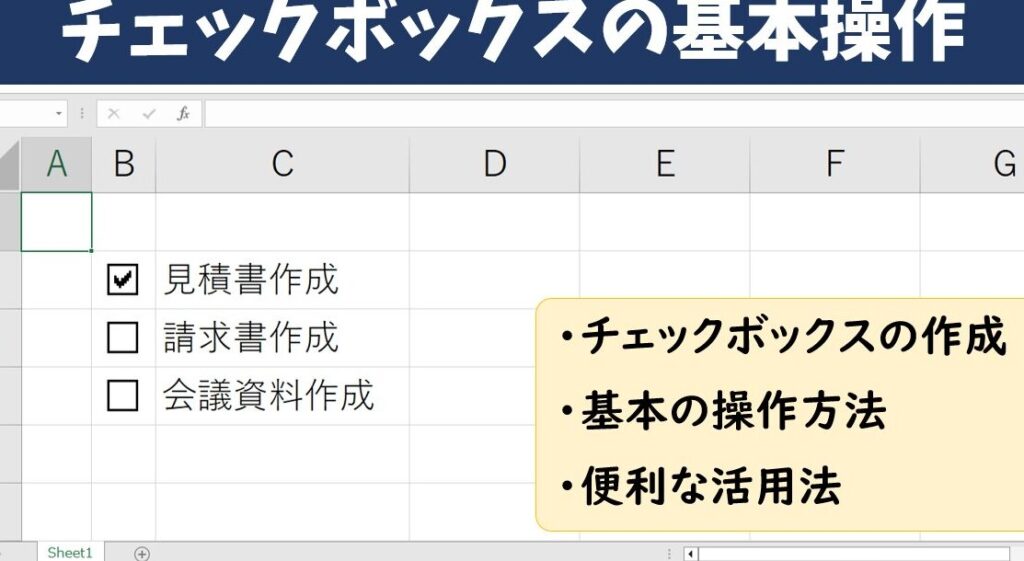
エクセルを使って仕事をする中で、データの整理や視覚的な強調は欠かせません。私たちがよく直面するのが、重要な情報を一目で分かるようにするためのマークの入れ方です。エクセルでマークはどうやって入れますかという疑問を持つ方も多いでしょう。
エクセルでマークはどうやって入れますか
エクセルにマークを入れる過程は簡単です。我々は以下の手順に従って、効率的にマークを設定できます。
- エクセルを起動します。アプリケーションを開き、目的のスプレッドシートを選択します。
- セルを選択します。マークを入れたいセルをクリックして強調表示します。
- 右クリックして、表示されるメニューから「セルの書式設定」を選びます。
- 「塗りつぶし」のタブをクリックします。色の選択肢が表示されます。
- 希望の色を選択します。選んだ色がマークとしてセルに適用されます。
- 「OK」をクリックして、設定を確定します。セルにマークが追加されます。
- 他のセルにも適用する場合は、マークを入れたいセルをコピーし、目的のセルに「貼り付け」を行います。
利用できるマークの種類
私たちは、エクセルで使用できるさまざまなマークについて説明します。これにより、データを視覚的にわかりやすくすることができます。
チェックマークの挿入
チェックマークをエクセルで追加する手順は次の通りです。
- スプレッドシートを開く。
- 挿入したいセルを選択する。
- 「挿入」タブをクリックする。
- 「記号」を選択して開く。
- フォントを「Wingdings」に変更する。
- 対応するチェックマークを選択して「挿入」をクリックする。
- 必要に応じてセルのサイズを調整する。
この手順に従うことで、簡単にリストやデータの進捗を示すチェックマークを追加できます。
説明マークの活用
説明マークを効果的に利用する方法を見てみましょう。
- セルを選択する。
- 右クリックして「コメントの挿入」を選択する。
- コメントを入力して追加する。
- コメントの位置を調整する。
- 必要に応じて「コメントの表示」をオンにする。
マークの挿入方法
エクセルでマークを挿入する方法は簡単です。以下の手順に従って、目的のマークを簡単に追加できます。
ショートカットキーの使用
ショートカットキーは効率的な方法です。以下の手順でマークを迅速に挿入できます。
- セルを選択します。
- キーボードで「Alt」キーを押します。
- その後、「H」キーを押します。
- 続いて「H」で塗りつぶしオプションを開きます。
- 目的の色を選びます。
この方法で、セルにマークを素早く追加できます。
メニューからの挿入
メニューを使えば、視覚的にマークを設置できます。以下のステップに沿って行ってみましょう。
- エクセルを開きます。
- 挿入したいセルを選択します。
- 右クリックし、「セルの書式設定」を選びます。
- 塗りつぶしタブをクリックします。
- 希望の色を選択し、「OK」をクリックします。
マークのカスタマイズ
エクセルでマークをカスタマイズすることで、データの視覚的な魅力を高められます。ここでは、いくつかの重要なカスタマイズポイントを紹介します。
色やサイズの変更
色やサイズの調整は、データの重要性を際立たせる簡単な方法です。以下のステップに従って、色とサイズを変更できます。
- セルを選択します。
- 右クリックし、メニューから「セルの書式設定」を選択します。
- 「塗りつぶし」タブをクリックし、希望の色を選びます。
- 「フォント」タブに切り替え、フォントサイズを調整します。
- 設定を適用するために「OK」をクリックします。
フォントスタイルの調整
フォントスタイルを変更することで、データをさらに見やすくできます。具体的な手順は次の通りです。
- マークしたいセルを選択します。
- リボンの「ホーム」タブを選択します。
- フォントグループからフォントのスタイルを選びます。
- 影や太字の効果を追加して、視覚的に強調します。
- 変更を適用するためにセル外をクリックします。
Conclusion
エクセルでマークを入れる方法を学ぶことでデータの整理がより効果的になります。私たちが紹介した手順を活用すれば重要な情報を一目で分かりやすく表示できるでしょう。色やサイズのカスタマイズも行うことで、データの視覚的な魅力がさらに引き立ちます。
これらのテクニックを日々の業務に取り入れることで、エクセルを使ったデータ管理が一層スムーズに進むはずです。ぜひ自分のスタイルに合ったマークの入れ方を見つけて、効率的な作業環境を作り上げていきましょう。