私たちが読書を楽しむ方法は、時代とともに変わってきました。今や、電子書籍リーダーの代表格であるKindleをどうやって買うかが、多くの人にとって重要なテーマとなっています。手軽に数千冊の本を持ち運べるKindleは、忙しい現代人にぴったりのアイテムです。
Kindle の種類
Kindle Paperwhite
- 画面サイズを確認: 6インチの高解像度ディスプレイを持ち、1500種類以上の書籍を保持できます。
- 防水機能を理解: IPX8等級の防水性能があるため、バスルームやビーチでも安心して使えます。
- バッテリー持続時間を考慮: フル充電で数週間使用可能で、読書が途切れにくくなります。
- 内蔵ライトの利用: 調光可能な内蔵ライトにより、暗い場所でも快適に読むことができます。
Kindle Oasis
- デザインの特長を把握: 7インチの大きなディスプレイを持つため、一度に多くのテキストが表示されます。
- エルゴノミクスを意識: 人間工学に基づいたデザインが、長時間読書する際の快適さを提供します。
- 自動調整機能を活用: 環境に応じて自動で亮度を調整する機能があります。
- 背面の質感をチェック: プレミアムな素材を使用しており、手に馴染みやすいです。
Kindle Fire
- タブレット機能を理解: 電子書籍だけでなく、動画視聴やアプリの使用が可能なタブレット型です。
- ディスプレイの解像度を確認: 7インチから10インチのサイズを選べ、視覚的な楽しさが向上します。
- ストレージ容量を考慮: 複数のモデルからストレージを選べ、ダウンロードしたコンテンツを多く保存できます。
- 音楽やアプリの利用を活用: 一台で様々なエンターテインメントが楽しめるため、余暇が充実します。
どこで購入するか
Kindleを手に入れるには、さまざまな方法があります。ここでは、オンラインストアと直営店について詳しく説明します。
オンラインストア
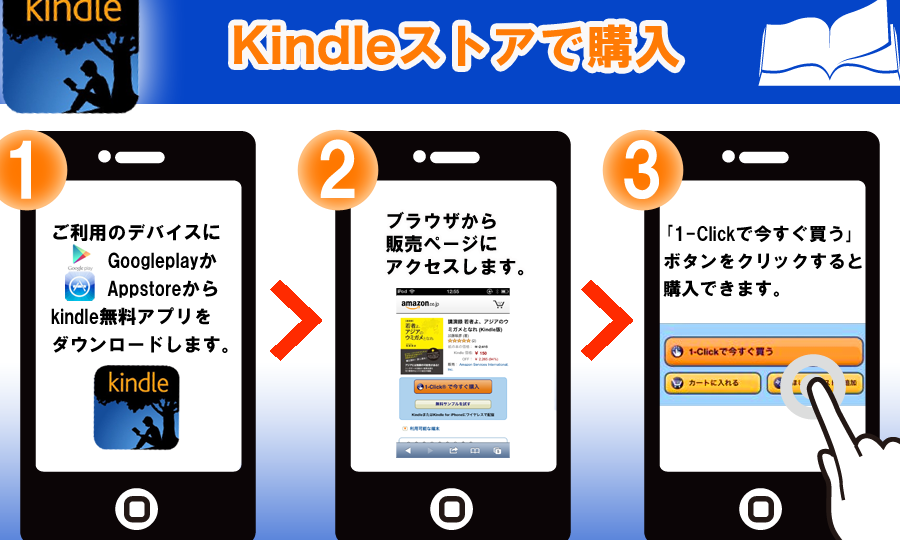
- ブラウザを開く
お使いのデバイスでインターネットブラウザを開きます。スムーズな操作が可能です。
- Amazonのウェブサイトにアクセス
「www.amazon.co.jp」を入力して、Amazonのサイトにアクセスします。
- Kindleを検索
検索バーに「Kindle」と入力して検索します。多様なモデルが表示されます。
- モデルを選択
各モデルの詳細を確認し、希望のKindleを選択します。機能や価格を比較します。
- カートに追加
選択したKindleが決まったら、「カートに追加」をクリックします。
- チェックアウトを進める
カートアイコンをクリックし、「レジに進む」をクリックします。
- 配送先情報を入力
自宅の住所を正確に入力し、次に進みます。
- 支払い方法を選択
クレジットカードやAmazonギフト券など、希望の支払い方法を選びます。
- 注文を確定
注文内容を確認し、「注文を確定する」をクリックします。購入完了です。
直営店
- 近くの店舗を探す
Amazonの直営店舗があるかを調べます。「Amazon 直営店」をキーワードに検索します。
- 店舗の営業時間を確認
営業時間を確認し、訪れる時間を決めます。
- 店頭で商品を見つける
直接店舗に行き、Kindleのコーナーを探します。具体的なモデルを触れて確認できます。
- 店員に相談
購入に関する疑問があれば、店員に相談します。
- 購入手続き
希望のモデルを選んだら、カウンターで購入手続きを進めます。
- 受け取り
購入手続き
Kindleを購入する手続きは簡単です。以下のステップを参考にしましょう。
アカウント作成
- Amazonのウェブサイトにアクセスします。
- **「アカウント&リスト」**をクリックします。
- **「新しいアカウントを作成」**を選択します。
- 必要な情報を入力します。名前、メールアドレス、パスワードを含みます。
- **「アカウントを作成」**を押します。確認メールが届きますので、指示に従います。
支払い方法
- アカウントにログインします。
- **「アカウント&リスト」**から「お支払い方法」を選びます。
- **「お支払い方法の追加」**をクリックします。
- クレジットカード情報やデビットカード情報を入力します。
- **「保存」**を押して、内容を確認します。
購入後の設定
Kindleを手に入れたら、まずは設定を行います。以下の手順に従って、設定を進めていきましょう。
初期設定
- Kindleの電源を入れる。側面の電源ボタンを長押しします。
- 言語を選択する。表示されるメニューから日本語を選んでタッチします。
- Wi-Fiネットワークに接続する。利用可能なネットワークの中から自分のネットワークを選び、パスワードを入力します。
- Amazoneアカウントにサインインする。アカウント情報を入力し、サインインします。もしアカウントを持っていない場合は、ここで新規作成もできます。
- 初期設定完了メッセージが表示される。これで基本設定は完了です。
コンテンツのダウンロード
次に、Kindleにコンテンツをダウンロードします。これも簡単な手順です。
- ホーム画面を開く。画面下部の「ホーム」アイコンをタッチします。
- 「ストア」を選択する。画面上部のメニューから「ストア」を選びます。
- 読みたい本を検索する。検索バーにタイトルや著者名を入力します。
- 本を選択する。検索結果から、ダウンロードしたい本をタッチします。
- 「購入」をタッチする。決済画面に進み、必要に応じて情報を確認してから購入します。
- ダウンロードを待つ。購入完了後、自動でKindleに本がダウンロードされます。
Conclusion
Kindleの購入は思ったよりも簡単で便利です。私たちが紹介した手順を参考にすれば、オンラインでも店舗でもスムーズに手に入れることができます。各モデルの特徴を理解し自分に合ったKindleを選ぶことで、より充実した読書体験が得られるでしょう。
また、初期設定やコンテンツのダウンロードも簡単です。これからの読書ライフをKindleで楽しむ準備が整ったら、ぜひお気に入りの本を手に入れてみましょう。私たちも一緒に新しい読書の世界を楽しみたいと思います。