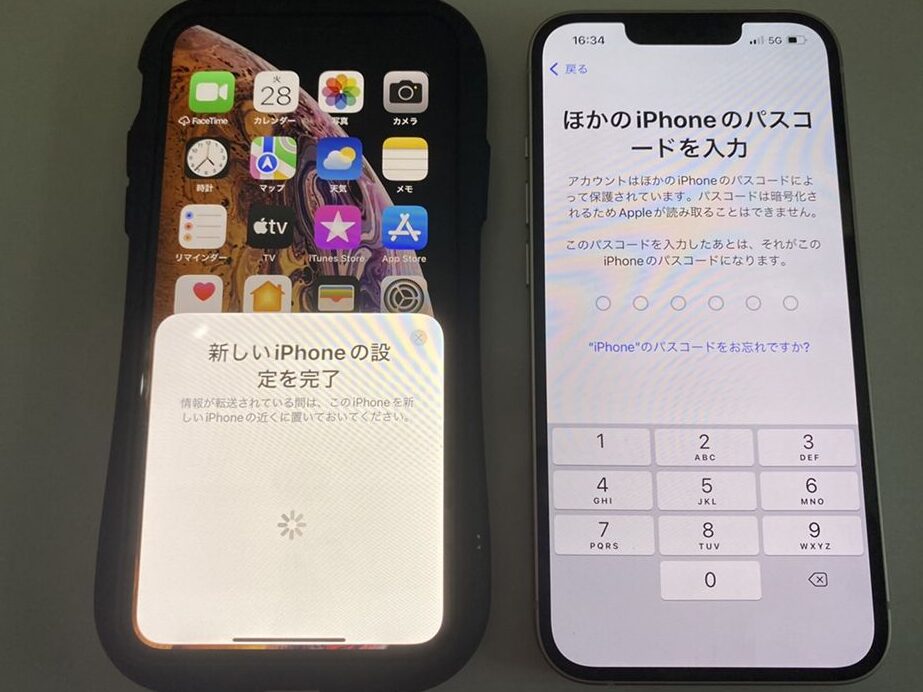
新しいiPhoneを手に入れた時、最初に気になるのは設定の手間ですよね。特に、データ移行や初期設定は面倒に感じることが多いです。しかし、そんな心配は無用です。iPhoneのクイックスタートを使えば、簡単に新しいデバイスをセットアップできます。
iphoneのクイックスタートとは
iPhoneのクイックスタートは、新しいiPhoneを簡単にセットアップするための便利な機能です。この機能を使うことで、データの移行や設定がスムーズに行えます。以下に、クイックスタートを使った設定手順を紹介します。
- 新しいiPhoneの電源を入れます。まずは、新しいデバイスの電源を入れ、画面が表示されるのを待ちましょう。
- 古いiPhoneを近くに置きます。古いiPhoneを新しいiPhoneの近くに置くことで、両者が自動的に接続されます。
- クイックスタート画面の指示に従います。古いiPhoneに表示されるクイックスタート画面の対する指示を読み、指示に従ってください。
- カメラでコードをスキャンします。古いiPhoneのカメラを使い、新しいiPhoneに表示されるアニメーションコードをスキャンします。
- Apple IDを入力します。接続後、Apple IDのパスワードを入力する必要があります。これにより、アカウントにアクセスできます。
- 設定内容を選びます。データや設定をどのように移行するかを選択し、指示に従って操作を進めます。
- 必要に応じてFace IDやTouch IDを設定します。生体認証を利用することで、デバイスのセキュリティが強化されます。
- データの移行が完了するのを待ちます。データの移行が終了するまで待機し、完了後は新しいiPhoneを使い始められます。
クイックスタートの準備
クイックスタートを実行する前の準備が重要です。適切なデバイスとソフトウェアを用意して、スムーズに新しいiPhoneを設定できます。
必要なデバイス
必要なデバイスは以下の通りです。
- 新しいiPhone:クイックスタートを使用してセットアップする対象のデバイス。
- 古いiPhone:データを移行したい旧機種。
- 充電器:両方のiPhoneを充電しておく。
- Wi-Fi環境:安定したインターネット接続が必要。
これらのデバイスが揃っているかチェックします。
ソフトウェアの確認
次に、ソフトウェアが最新であることを確認します。
- 古いiPhone:設定から「一般」を開く。
- ソフトウェアアップデート:最新のiOSがインストールされているか確認。
- 新しいiPhone:初期設定を開始する前に、同様に確認。
クイックスタートの手順
クイックスタートを利用することで、新しいiPhoneの設定が簡単になります。以下は、クイックスタートを使って新しいデバイスを設定する手順です。
デバイスの接続
- 古いiPhoneと新しいiPhoneの電源を入れる。
- 新しいiPhoneの画面に「こんにちは」と表示されたら、古いiPhoneを近くに置く。
- 古いiPhoneが新しいiPhoneを認識し、設定画面が表示される。
- 指示に従って、古いiPhoneのカメラを使い、新しいiPhoneの画面に表示されたコードをスキャンする。
- Apple IDとパスワードを入力して、Apple IDを確認する。
設定の移行
- データ移行のオプションが表示されたら、移行するデータを選択する。
- Face IDやTouch IDの設定を行い、安心して使えるようにする。
- その後、必要な設定(位置情報、通知など)を確認する。
- 設定処理が完了するまで画面の指示に従う。
- 新しいiPhoneがすべてのデータを移行したら、使い始める準備が整う。
トラブルシューティング
よくある問題
- クイックスタートが始まらない。
- 古いiPhoneが新しいiPhoneを認識しない。
- データ移行が途中で止まる。
- Apple IDの入力ができない。
- Wi-Fi接続の問題が発生する。
解決策
- デバイスの再起動を試みる。 両方のiPhoneを再起動すると、問題が解決することがあります。
- BluetoothとWi-Fiを確認する。 両方の機能が有効で、安定した接続があるかを確認してください。
- ソフトウェアの更新を行う。 古いiPhoneと新しいiPhoneのiOSが最新であることを確認し、必要に応じて更新します。
- Apple IDの確認を行う。 入力したApple ID情報が正しいか再度チェックしてください。
- ネットワーク環境を見直す。 Wi-Fiルーターの再起動や他のネットワークへの切り替えを考慮してください。
Conclusion
新しいiPhoneのクイックスタート機能を活用すれば、設定が驚くほど簡単になります。必要な準備を整えた上で、手順に従うだけで、スムーズにデータ移行が可能です。私たちが紹介した方法を参考にして、初めてのiPhoneを手に入れた際のストレスを軽減しましょう。
もし問題が発生した場合でも、トラブルシューティングの手順を確認すれば、解決策が見つかります。これからのiPhoneライフを、快適にスタートさせるために、ぜひクイックスタートを試してみてください。