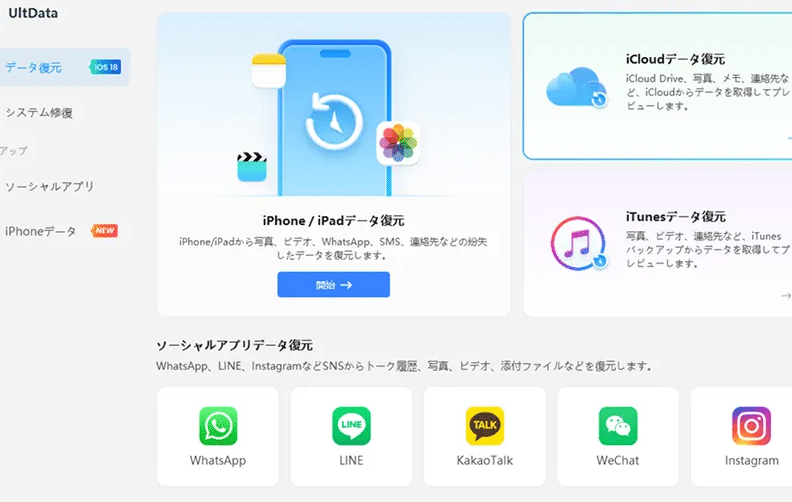
私たちのデジタルライフは、写真や動画であふれています。特にiCloudを使っていると、どこにいても思い出を簡単に保存し、共有できます。でも、iCloudの写真をどうやって見るのか、悩んでいる方も多いのではないでしょうか?その方法を知っていれば、もっと便利に利用できます。
iCloud 写真の基本
iCloud 写真は、Apple が提供するクラウドストレージサービスです。このサービスにより、私たちはデバイス間で簡単に写真や動画を保存、共有できるようになります。ここでは、iCloud 写真の基本的な情報を紹介します。
iCloud 写真とは
iCloud 写真とは、Apple のクラウドサービスを利用して、写真や動画を安全に保存する機能です。各デバイスで同じ Apple ID を使用することで、以下のような利点があります。
- リアルタイムで同期: 新しい写真や動画を追加すると、すぐに他のデバイスにも反映されます。
- 簡単な共有: 家族や友人とアルバムやリンクを共有できます。
iCloud 写真の利点
iCloud 写真を使うことには多くの利点があります。具体的な利点として、以下が挙げられます。
- ストレージの拡張: デバイスのストレージ容量を心配する必要がなくなります。最大 2TB まで利用可能です。
- 安全性: クラウド上に保存することで、物理的なデバイスの故障に備えることができます。
- オートマティックバックアップ: 写真が自動でバックアップされ、手動での操作が不要です。
iCloud 写真を見る方法
iCloud に保存された写真を見る方法は、デバイスによって異なる。ここでは、iPhone、iPad、Mac、および Windows PC のそれぞれの手順を詳しく説明する。
iPhone または iPad での方法
- iPhone または iPad の設定を開く。
- [ユーザー名] をタップする。
- [iCloud] を選択する。
- [写真] をタップする。
- [iCloud 写真] をオンにする。
- ホーム画面に戻り、[写真] アプリを開く。
- 「アルバム」タブを選択し、iCloud からの写真を表示する。
Mac での方法
- Mac の「システム環境設定」を開く。
- [Apple ID] を選択する。
- [iCloud] をクリックする。
- 「写真」の横にあるチェックボックスをオンにする。
- 「写真」アプリを開く。
- 左側のメニューから「iCloud」を選択し、保存された写真を確認する。
Windows PC での方法
- iCloud for Windows をダウンロードしてインストールする。
- アプリを開き、Apple ID でサインインする。
- [写真] のオプションを選択し、[iCloud 写真] にチェックを入れる。
- [適用] をクリックする。
- エクスプローラーを開き、[iCloud Photos] フォルダを選択する。
- iCloud に保存された写真を表示する。
iCloud 写真の管理
iCloudを利用して写真を管理する方法は、簡単かつ効率的です。以下に、写真の整理方法と保存容量の確認手順について詳しく説明します。
写真の整理方法
写真を整理することで、見やすく、必要な写真をすぐに見つけられます。以下の手順を参考にしてください。
- 写真アプリを開く。 iPhoneやiPadのホーム画面から写真アプリをタップします。
- アルバムタブを選択。 画面下部のナビゲーションバーから「アルバム」を選びます。
- 新しいアルバムを作成。 「+」アイコンをタップし、「新しいアルバム」を選択します。
- アルバムに名前を付ける。 新しいアルバムに適切な名前を入力します。
- 写真を追加。 アルバムに追加したい写真を選択し、「完了」をタップします。
- 不要な写真を削除。 必要のない写真を選び、「ゴミ箱」アイコンをタップして削除します。
この方法を使うことで、写真をカテゴリ別に整理できます。
保存容量の確認
iCloudのストレージ容量を確認することは、写真管理において重要です。以下のステップで保存容量を確認できます。
- 設定アプリを開く。 ホーム画面から「設定」を選びます。
- Apple IDを選択。 設定メニューの最上部にある自分の名前をタップします。
- iCloudをタップ。 メニューから「iCloud」を選択します。
- ストレージを管理を選ぶ。 「ストレージを管理」をタップして、使用状況を確認します。
- 使用中のストレージを確認。 どれだけの容量を使用しているか、または空き容量がどれだけあるかを確認します。
トラブルシューティング
iCloud写真に関するトラブルはよくある問題です。しかし、いくつかの簡単なステップで解決できます。以下に具体的な方法を示します。
iCloud 写真が表示されない場合
iCloudに保存された写真が表示されない場合、以下の手順を試します。
- iCloudの設定を確認する。設定アプリを開き、ユーザー名をタップし、iCloudを選択します。
- 写真オプションを確認する。「写真」を選び、「iCloud写真」がオンになっていることを確認します。
- 写真アプリを開く。ホーム画面から写真アプリをタップし、アルバムを確認します。
- Wi-Fi接続を確認する。データ通信があるか、Wi-Fiに接続されているか確かめます。
- デバイスを再起動する。電源ボタンを長押しして、「スライドで電源オフ」を選び、再度電源を入れます。
同期の問題解決法
同期の問題が発生した場合、以下の手順を実行します。
- iCloudのストレージを確認する。設定アプリで「iCloud」を選び、「ストレージを管理」をタップします。
- 更新を確認する。「ソフトウェアアップデート」を選び、最新のバージョンに更新します。
- iCloud写真の再設定を行う。設定アプリで「iCloud写真」をオフにしてから、再びオンにします。
- 他のデバイスでも確認する。他のiOSデバイスやMacでiCloud写真が表示されるか確認します。
- Appleサポートに問い合わせる。問題が解決しない場合、Appleのサポートに連絡します。
Conclusion
iCloud写真を活用することで私たちの思い出はさらに身近に感じられます。各デバイスでの閲覧方法や管理手順を理解することで、より便利に写真を整理し共有できるようになります。問題が発生した際のトラブルシューティングも知っておくことで、安心してiCloudを利用できるでしょう。
これからもiCloudを通じて、私たちの大切な瞬間を大切に保存し続けていきたいですね。デジタルライフをより豊かにするために、iCloud写真をぜひ活用していきましょう。