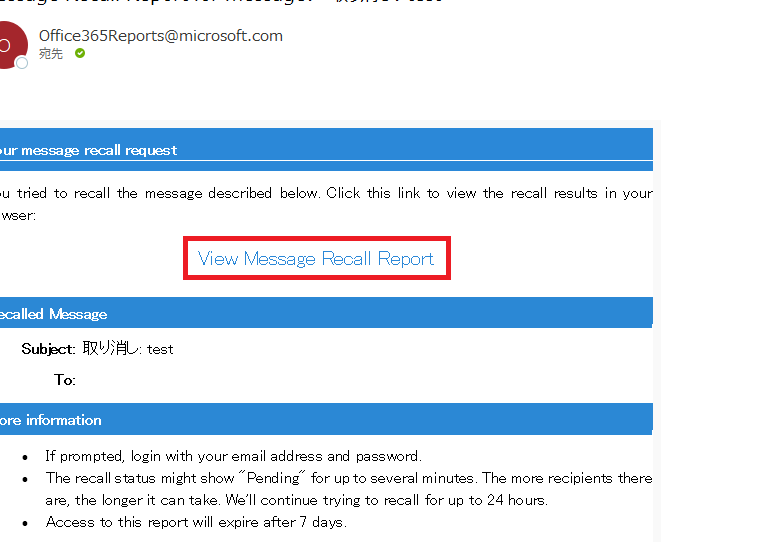
メールを送信した後に「しまった!」と思った経験、私たちもありますよね。特にOutlookを使っていると、誤送信したメールを取り消したいと思うことが多いです。実際に、Outlookで誤送信したメールをどうやって取り消せますかという疑問を抱える方も少なくありません。
Outlookでの誤送信について
Outlookを使用する際、誤送信は多くの人が経験する問題です。このセクションでは、誤送信の一般的な理由とその影響について詳しく説明します。
メール誤送信の一般的な理由
メール誤送信の理由は様々です。主な理由には次のものがあります。
- 誤った宛先の入力: 間違ったメールアドレスを入力することが一般的です。
- 誤った添付ファイル: 関連のないファイルを添付してしまうこともよくあります。
- 未確認の内容: メールを送信する前に内容を確認しない場合。
- 送信タイミングの不適切さ: 違うタイミングに送信してしまうこと。
- 通信環境の影響: 接続不良などで送信が失敗すること。
これらの理由が重なると、誤送信のリスクがさらに高まります。
誤送信の影響
誤送信の影響は深刻です。代表的な影響には以下の点が挙げられます。
- 情報漏洩: 機密情報が他者に知られる可能性があります。
- 信頼の損失: ビジネスパートナーや同僚との信頼関係が崩れることも。
- 時間の浪費: 誤送信の修正や謝罪に多くの時間を要することが多いです。
- 法的リスク: 特に機密情報に関する誤送信は法的問題につながる場合があります。
- 心理的ストレス: 誤送信したことによるストレスが大きくなることもあります。
取り消す方法
Outlookで誤送信したメールを取り消す方法について詳しく説明します。以下の手順に従えば、問題を迅速に解決できます。
Exchangeサーバー経由での取り消し
Exchangeサーバーを使用している場合、次の手順で誤送信を取り消せます。
- Outlookを開く。
- 左側のナビゲーションペインから「送信済みアイテム」を選択。
- 取り消したいメールをダブルクリックして開く。
- 上部の「メッセージ」タブをクリックし、「取り消す」を選択。
- 「未読のコピーを削除する」または「新しいメッセージに置き換える」を選択。
- メッセージを取り消す理由を入力し、「送信」をクリック。
- 通知が表示され、処理が完了します。
非Exchangeユーザーの場合の対処法
非Exchange環境では、誤送信を取り消す方法が異なります。以下の方法で対処できます。
- Outlookを開く。
- 「送信済みアイテム」フォルダーを選択。
- 誤送信したメールを開く。
- 受信者に謝罪のメールを作成し、誤送信について説明。
- 必要に応じて、情報の訂正や削除を依頼。
メールの取り消し手順
Outlookアプリでの手順
- Outlookアプリを開く。 アプリを起動し、アカウントにサインインします。
- 送信済みアイテムを選択する。 メールボックスのサイドメニューから「送信済みアイテム」をクリックします。
- 取り消したいメールを見つける。 送信したメール一覧から該当のメールを探します。
- メールを開く。 誤送信したメールをダブルクリックして開きます。
- 「アクション」メニューを選択する。 メールの上部にある「アクション」ボタンをクリックします。
- 「送信の取り消し」を選択する。 メニューから「送信の取り消し」を選びます。
- 取り消しの確認をする。 メール送信の取り消しを確認するプロンプトが表示されたら、「はい」を選択します。
Web版Outlookでの手順
- WebブラウザでOutlookにアクセスする。 使用しているブラウザを開き、Outlookのウェブサイトに移動します。
- アカウントにサインインする。 ユーザー名とパスワードを入力してログインします。
- 「送信済みアイテム」をクリックする。 左側のメニューから「送信済みアイテム」を見つけて選択します。
- 誤送信したメールを探す。 リストから取り消したいメールを見つけてクリックします。
- メールの開放。 メールを開いて内容を確認します。
- 「アクション」を選択する。 メール上部のメニューから「アクション」をクリックします。
- 「送信を取り消す」を選ぶ。 表示されたメニューから「送信の取り消し」を選択します。
- 確認を行う。 取り消しの確認ウィンドウが出たら、「はい」をクリックして確定します。
取り消し機能の注意点
Outlookの取り消し機能を使用する際、いくつかの注意点があります。これらを理解することで、誤送信のリスクを軽減できます。
取り消しが可能な条件
取り消しが効果的に行える状況を以下に示します。
- 受信者が同じExchangeサーバー上にいること。
- メールが受信者の受信トレイに届いていないこと。
- 受信者がメールを未読のままであること。
- 取り消し要求の送信が成功すること。
これらの条件が満たされている場合、メールの取り消しは可能です。ただし、条件が変わると取り消しができなくなる場合があります。
取り消しができない場合の対処法
取り消しができないときの対応策を考えます。以下の方法が有効です。
- 誤送信をしたことを謝罪するメールを速やかに送信する。
- 誤送信の内容について正確な情報や訂正を記載する。
- 受信者に対して、必要に応じて情報の削除を依頼する。
結論
誤送信は誰にでも起こり得る問題ですがOutlookを使えば取り消しの可能性があります。特にExchangeサーバーを利用している場合は迅速に対応できる手段が用意されています。私たちはこの機能を活用することで誤送信のリスクを軽減し、信頼を守ることができます。
ただし取り消しには条件があるため注意が必要です。条件を満たせない場合は謝罪のメールを送ることが重要です。誤送信を未然に防ぐためにも送信前の確認を怠らないよう心掛けましょう。これからも私たちはOutlookを活用し安全なコミュニケーションを目指していきます。