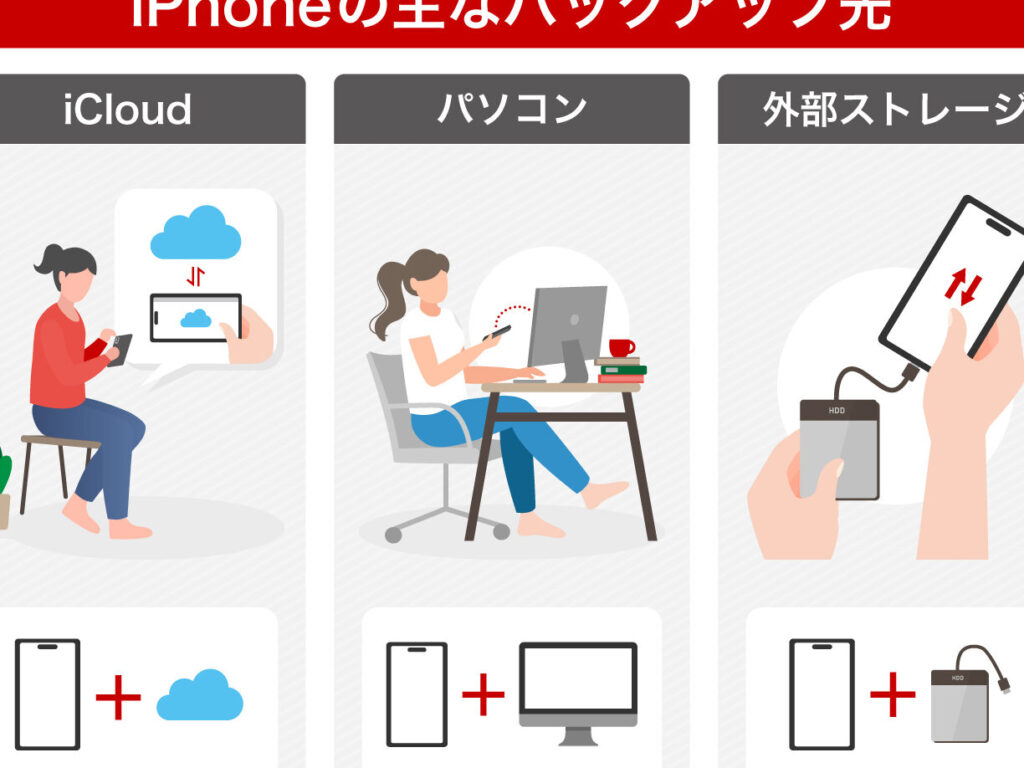
iPhoneを使っている私たちにとって、データのバックアップは非常に重要です。大切な写真や連絡先が消えてしまうのは避けたいですよね。では、iPhoneのバックアップってどうやるのか、気になりませんか?
iPhone のバックアップ 方法
iPhoneのバックアップは、データを失わないために欠かせません。ここでは、iCloudとiTunesを使ったバックアップ方法を詳しく説明します。
iCloud を使ったバックアップ
iCloudを利用したバックアップの手順は簡単です。次の手順に従ってください。
- 設定アプリを開く。 ホーム画面から設定アイコンをタップします。
- 一番上にある自分の名前をタップ。 Apple IDの設定画面が表示されます。
- 「iCloud」を選択。 スクロールダウンして、iCloudオプションを見つけます。
- 「iCloudバックアップ」を選択。 バックアップオプションを確認します。
- 「今すぐバックアップを作成」をタップ。 バックアップが開始されます。完了まで待ちます。
iCloudバックアップが成功したら、データが安全に保存されていることを確認できます。
iTunes を使ったバックアップ
iTunesを使ったバックアップも簡単です。この手順を参考にしてください。
- iTunesを開く。 パソコンにiTunesをインストールし、起動します。
- iPhoneをコンピュータに接続。 USBケーブルを使ってiPhoneを接続します。
- デバイスアイコンをクリック。 iTunes内でiPhoneのアイコンを見つけ、クリックします。
- 「バックアップ」を選択。 バックアップのオプションを見つけます。
- 「このコンピュータ」を選択し、「今すぐバックアップ」をクリック。 バックアップが開始されます。
バックアップの重要性
バックアップは、私たちのデータを守る上で欠かせない段階です。特にiPhoneでは、大切な写真や連絡先がいつ消えてしまうかわかりません。定期的にバックアップを実施することが、データの保護において非常に重要です。以下に、バックアップの重要な側面を挙げます。
データの保護
- データの消失リスク回避: 突然の故障や紛失によるデータ消失を防ぎます。
- 不意のアップデート対応: システムのアップデートに伴う問題で、データが消える事態もあります。
- 個人情報の保護: 大切な個人情報を守ることで、プライバシーも守れます。
データを安全に保存するため、定期的なバックアップ実施が鍵です。
デバイスの移行
- スムーズなデータ移行: 新しいiPhoneに簡単にデータを移行できるので、手間が省けます。
- アプリや設定の引き継ぎ: アプリや設定もバックアップから復元可能です。
- すぐに使える環境: 新しいデバイスを手に入れても、すぐに使える状態にできます。
バックアップの注意点
iPhoneのバックアップを行う際、いくつかの重要な点を考慮することが大切です。これにより、データの安全性を確保し、スムーズな復元が可能になります。
ストレージの確認
バックアップを開始する前に、ストレージの状況を確認する必要があります。以下の手順で実行できます。
- 「設定」アプリを開く。
- 自分の名前をタップする。
- 「iCloud」を選択する。
- 「ストレージを管理」をタップする。
- バックアップに利用可能なストレージ容量を確認する。
ストレージが不足している場合、不要なデータを削除することを考慮してください。これで、問題なくバックアップが実行できる状態に整えられます。
バックアップのスケジュール
定期的なバックアップは、重要なデータを守るために不可欠です。以下のステップでスケジュールを設定できます。
- 「設定」アプリを開く。
- 自分の名前をタップする。
- 「iCloud」を選択する。
- 「iCloudバックアップ」をタップする。
- 「自動バックアップ」をオンにする。
バックアップ後の操作
バックアップを完了した後の操作は、データの復元やバックアップの管理に重要です。以下の手順で、スムーズに進めましょう。
データの復元方法
バックアップからデータを復元するための具体的な操作を以下に示します。
- 設定アプリを開く。 ホーム画面から設定アプリをタップします。
- ユーザー名をタップする。 設定画面の上部にある自分の名前をタップします。
- iCloudを選択。 表示されたメニューから「iCloud」を選びます。
- バックアップを選択。 「iCloudバックアップ」をタップして、以前作成したバックアップを確認します。
- 復元を開始する。 「バックアップを復元」を選び、復元するバックアップを選択します。
- 確認を行う。 指示に従って、Apple IDとパスワードを入力します。
- 復元の進行を待つ。 復元作業が完了するまで、デバイスを使用しないようにします。
この手順を完了することで、重要なデータを無事に復元できます。
バックアップの管理
バックアップの管理を適切に行うことで、データの安全をさらに確保できます。以下の手順で管理を行いましょう。
- 設定アプリを開く。 まず、設定アプリを開きます。
- ユーザー名をタップする。 画面上部の名前をタップします。
- iCloudを選択。 次に「iCloud」を選び、バックアップ設定へ進みます。
- ストレージの使用状況を確認。 「ストレージ管理」を選び、バックアップのサイズや内容を確認します。
- 不要なバックアップを削除。 古いバックアップが不要な場合は、「バックアップ」をタップし、削除したいバックアップを選びます。
- 自動バックアップを設定。 「iCloudバックアップ」をオンにして、自動的にバックアップを作成するように設定します。
Conclusion
iPhoneのバックアップは私たちのデータを守るための重要なステップです。大切な思い出や連絡先が消えてしまうリスクを避けるために定期的なバックアップを心がけましょう。iCloudやiTunesを利用することで簡単にバックアップができるので、手順を覚えておくと安心です。
またストレージの管理や自動バックアップの設定を行うことで、データ保護をさらに強化できます。新しいデバイスへの移行もスムーズになり、私たちのデジタルライフをより快適にすることができるでしょう。バックアップを習慣化し、安心してiPhoneを使い続けましょう。