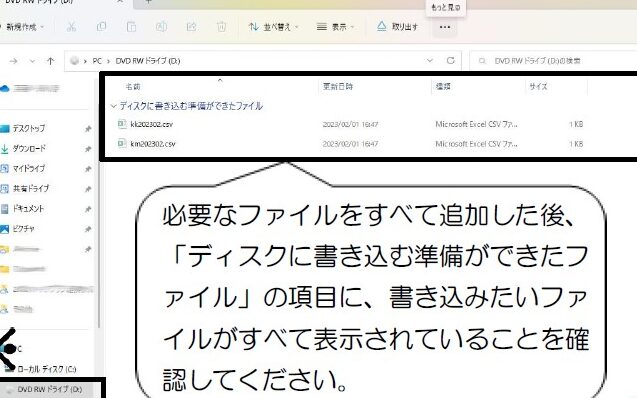
私たちの日常生活では、データの保存やバックアップがますます重要になっています。特に、重要なファイルをディスクに保存する必要があるとき、「ディスクに書き込む準備ができたファイル、どうやって書き込むのか?」という疑問が浮かぶことでしょう。Windows 11では、スムーズにファイルをディスクに書き込む方法が用意されています。
ディスクに書き込む準備ができたファイルとは
ディスクに書き込む準備ができたファイルは、オペレーティングシステムにおいて、データを物理メディアに保存するためのプロセスにおいて特別な状態を意味します。この状態のファイルは、ディスクへの書き込みを可能にする特定のフォーマットや属性を持っています。
概要と特徴
ディスクに書き込む準備ができたファイルには、以下のような主な特徴があります。
- ファイル形式: 対応するフォーマット(例:ISO、CDFSなど)。
- ファイルサイズ: ディスクの容量に制限される。
- メソッド: 直接書き込みや仮想ディスクへの保存が可能。
これらの要素はすべて、ファイルが正しく保存されるために重要です。
対応フォーマット
ディスクに書き込むために使用される一般的なファイルフォーマットには、次のようなものがあります。
- ISO形式: 光学メディアに適したイメージファイル。
- CDFS: CD-ROM用のファイルシステム。
- UDF: 最新の光学メディアに対応する柔軟なフォーマット。
Windows 11での書き込み手順
Windows 11でファイルをディスクに書き込むための手順を見ていきます。下記のステップを順に実行して、スムーズに書き込みを行いましょう。
ステップ1: ディスクの挿入
- ディスクを挿入します。書き込みたいディスク(CD、DVD、またはBlu-ray)をドライブに入れます。
- 自動再生メニューが表示される場合には、選択肢を確認します。表示されない場合、次のステップに進みます。
ステップ2: エクスプローラーを開く
- タスクバーからエクスプローラーを開きます。通常、フォルダのアイコンをクリックするだけでアクセス可能です。
- 左側のナビゲーションペインで「PC」をクリックします。これで接続されているドライブが表示されます。
- 挿入したディスクを探します。ドライブのリストに、ディスク名やドライブ文字(例:D:)が表示されます。
書き込み用ソフトウェアの利用
ファイルをディスクに書き込む際、書き込み用ソフトウェアの利用が重要です。以下に、書き込み用ソフトウェアを操作するための手順を示します。
市販ソフトウェア
- 市販の書き込みソフトウェアを選ぶ。
- NeroやRoxioなどの信頼性のある名簿から選びます。
- ソフトウェアをインストールする。
- ダウンロードページからインストーラーを取得し、指示に従ってインストールを行います。
- 書き込みたいディスクを挿入する。
- CD、DVD、またはBlu-rayディスクをドライブに挿入します。
- ソフトウェアを起動する。
- デスクトップのアイコンをダブルクリックして、ソフトウェアを立ち上げます。
- 新しいプロジェクトを作成する。
- メニューから新しいデータディスクやオーディオディスクのプロジェクトを選択します。
- ファイルをドラッグ&ドロップする。
- 書き込みたいファイルをプロジェクトウィンドウにドラッグし、順番を確認します。
- 書き込むボタンをクリックする。
- 整理が完了したら、書き込むボタンを押して書き込みプロセスを開始します。
- 進行状況を確認する。
- 進捗バーを見ながら書き込みの状況を確認します。
無料ソフトウェア
- 無料の書き込みソフトウェアを選ぶ。
- ImgBurnやCDBurnerXPなど、評判の良いものを見つけます。
- ソフトウェアをダウンロードする。
- オフィシャルサイトから公式版をダウンロードし、インストールします。
- ディスクを挿入する。
- 書き込み対象のディスクをドライブに装着します。
- ソフトウェアを立ち上げる。
- インストール後、ソフトウェアを開きます。
- ディスクイメージの作成を選択する。
- メニューから「データディスクの作成」を選びます。
- ファイルを選択する。
- 書き込みたいファイルを選定し、リストに追加します。
- 書き込み設定を確認する。
- 書き込む速度やその他の設定を見直します。
- 書き込むを実行する。
- 設定完了後、書き込みを開始するボタンを押します。
トラブルシューティング
ファイルを書き込む際にトラブルに直面したことはありませんか?ここでは、よくある問題とそれに対する解決策を示します。これらのステップを確認すると、スムーズにディスクに書き込めるようになります。
よくある問題
以下は、ディスク書き込みの際に発生する主な問題です。
- ディスクが認識されない
- 書き込みが途中で失敗する
- ファイル形式が対応していない
- ディスクが満杯で書き込めない
- ソフトウェアが正常に動作しない
解決策
各問題に対して、具体的な解決策を以下に示します。
- ディスクが認識されない。別のポートまたはドライブを試して、ハードウェアの接続を確認してください。
- 書き込みが途中で失敗する。書き込むファイルのサイズや種類を確認し、適切な形式に変更してください。
- ファイル形式が対応していない。使用している書き込みソフトウェアが対応しているファイル形式を確認し、必要に応じて変換してください。
- ディスクが満杯で書き込めない。不要なファイルを削除し、空きスペースを確保してください。
- ソフトウェアが正常に動作しない。ソフトウェアの再インストールを行い、最新バージョンの確認を行ってください。
Conclusion
私たちがデータを安全に保存するためにディスクへの書き込みは欠かせません。Windows 11を使えば、手順に従って簡単にファイルをディスクに書き込むことができます。必要なソフトウェアの選択や設定も重要であり、これを正しく行うことでトラブルを避けられます。
また、書き込み中に問題が発生した場合でも、適切な対処法を知っていれば安心です。これらの知識を活用し、重要なデータをしっかりとバックアップしていきましょう。私たちのデジタルライフをより安全に保つために、今すぐ実践してみてください。