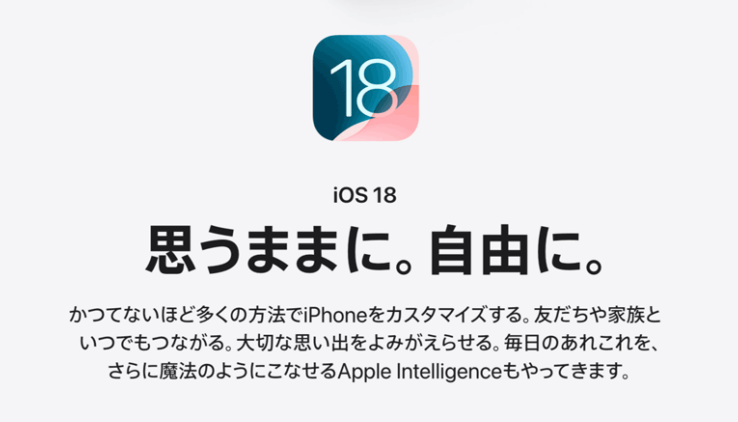
私たちが待ち望んでいたiOS18がついに登場しました。この新しいバージョンには、数多くの魅力的な機能が追加され、私たちのデバイス体験を一新します。しかし、iOS18 どうやるという疑問を持つ方も多いのではないでしょうか?新しい機能を最大限に活用するためには、少しの知識が必要です。
iOS18 の新機能
iOS18 には多くの新機能が追加され、ユーザー体験が大幅に向上しました。新しいインターフェースやパフォーマンスの改善が特徴です。以下にそれぞれの詳細を見ていきます。
ユーザーインターフェースの変更
新しいユーザーインターフェースでは、視覚的な変更が多数見られます。これにより、ナビゲーションが簡素化され、操作性が向上しています。具体的には次のようなポイントがあります:
- 新しいホーム画面: ウィジェットのサイズや配置を変更できるようになりました。
- ダークモードの強化: 新しいテーマの選択肢が追加、よりカスタマイズできます。
- アプリのデザイン改良: アプリのアイコンやテーマが見直され、より現代的になりました。
パフォーマンスの向上
iOS18 のパフォーマンスも格段に上がり、スムーズな操作を実現します。改善点は以下の通りです:
- 速度の向上: アプリの起動やレスポンスが迅速になりました。
- バッテリー効率の改善: バッテリー寿命が延び、充電の頻度が減ります。
- メモリ管理の最適化: 重いアプリでも快適に動作します。
iOS18 のインストール方法
iOS18のインストールは簡単です。デバイスを準備し、以下の手順に従って行います。
対応デバイスの確認
iOS18に対応しているデバイスを確認することが重要です。以下のデバイスは最新のiOS18をサポートします。
- iPhone 8以降
- iPhone SE (第2世代)以降
- iPad (第5世代)以降
- iPad Air (第3世代)以降
- iPad Pro (全モデル)
- iPad mini (第5世代)以降
アップデート手順
次に、iOS18のアップデート手順を説明します。それでは、以下の手順に従ってください。
- デバイスのバックアップを作成する。iCloudかiTunesを使って、データを安全に保存します。
- Wi-Fi接続を確認する。安定したインターネット接続が必要です。特にアップデートファイルは大きいため、高速なネットワークが望ましいです。
- 設定アプリを開く。「設定」アイコンをタップし、アプリを起動します。
- 「一般」を選択する。メニューから「一般」をタップします。
- 「ソフトウェア・アップデート」を選ぶ。ここで最新のアップデートが表示されます。
- 「ダウンロードとインストール」をタップする。必要な場合は、パスコードを入力します。
- 利用規約に同意する。アップデートのインストールに関する規約を確認し、同意します。
- インストールが完了するまで待つ。デバイスが自動で再起動し、新しいiOS18が適用されます。
iOS18 の使い方
iOS18の新機能を使いこなすためには、いくつかのステップに従うことが重要です。ここでは、新機能の活用法と設定のカスタマイズ方法を詳述します。
新機能の活用法
- 新しいウィジェットを追加する
ホーム画面を長押しし、「ウィジェットを追加」を選択します。
希望するウィジェットのサイズを選び、位置を調整します。
- ダークモードを有効にする
設定アプリを開き、「画面表示と明るさ」を選択します。
「ダーク」をタップしてダークモードをオンにします。
- アプリのデザインを楽しむ
アプリを開き、新しいデザインを確認します。
ユーザーインターフェースの更新に注目し、操作してみます。
- パフォーマンス改善を体感する
アプリを起動して、速度の向上を確認します。
バッテリーの持続時間もチェックし、改善を実感します。
設定のカスタマイズ
- 通知設定を調整する
設定アプリを開き、「通知」を選択します。
各アプリごとに通知の許可やスタイルをカスタマイズします。
- 壁紙を変更する
設定アプリから「壁紙」を選択し、「新しい壁紙を選択」をタップします。
お気に入りの画像を選び、設定を保存します。
- プライバシー設定を強化する
設定アプリを開き、「プライバシー」を選択します。
各項目について設定を見直し、必要な権限を管理します。
- アプリの並べ替えを行う
ホーム画面でアプリを長押しし、移動させたい位置までドラッグします。
アプリをカテゴリごとに整理し、使いやすくします。
トラブルシューティング
iOS18の使用中に問題が発生した場合、迅速に対応するための方法があります。以下に、一般的な問題とその対処法を示します。
よくある問題と対処法
- デバイスの再起動を試みる。多くの問題は、単純な再起動で解決できます。
- ソフトウェアのアップデートの確認。設定アプリから「一般」を選択し、「ソフトウェアアップデート」をタップして最新の状態に。
- 設定のリセットを行う。設定アプリから「一般」を選択し、「リセット」をタップして必要なリセットを実施。
- アプリの削除と再インストール。問題のあるアプリを削除した後、App Storeから再インストール。
- ネットワーク設定のリセット。設定アプリ内の「一般」の「リセット」でネットワーク設定を再設定。
- Appleサポートに問い合わせる。公式ウェブサイトからサポートを受け、具体的な問題を相談。
サポート情報
iOS18に関する問題で困った場合、以下のリソースを活用できます。
- Apple公式サポートサイト。さまざまなトラブルシューティングガイドやFAQが用意されています。
- Appleサポートアプリ。直接問い合わせやチャットサポートが可能。
- ユーザーフォーラム。他のユーザーの体験から役立つ情報を得られます。
Conclusion
iOS18の新しい機能を活用することで私たちのデバイス体験は一層豊かになります。新しいインターフェースやパフォーマンスの向上は私たちの日常をより快適にしてくれるでしょう。設定やカスタマイズを通じて自分のスタイルに合わせた使い方ができるのも大きな魅力です。
もしiOS18の使用中に問題が発生した場合も、適切なトラブルシューティング方法を知っておくことで安心です。私たちがこの新しいバージョンをしっかりと使いこなすことで、より良いデジタルライフを楽しみましょう。