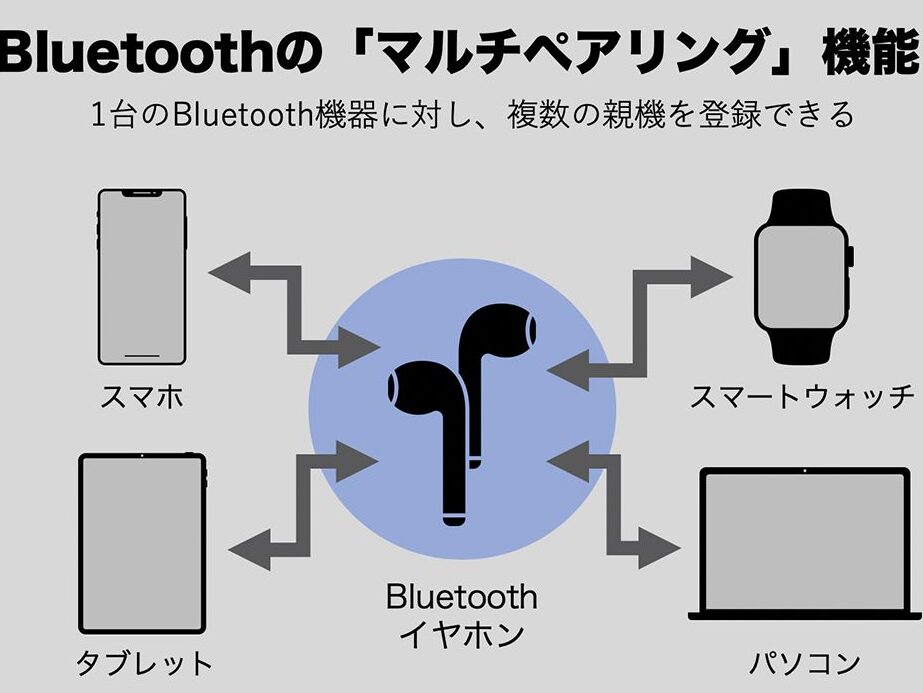
Bluetoothを使ってデバイスをつなぐのは、今や私たちの日常生活に欠かせないスキルです。ただ、初めての方にはその手順が少し難しく感じるかもしれません。 しかし、心配はいりません。この記事では、Bluetoothの基本的な接続方法をわかりやすく解説します。
Bluetoothの基本知識
Bluetoothとは、デバイス間でデータを無線で送受信するための技術です。この通信方式は、身近な電子機器に広く利用されています。私たちが日常で使うスマートフォンやタブレット、ヘッドフォンなど、多くの製品がBluetoothをサポートしています。
Bluetoothとは何か
Bluetoothは短距離の無線通信技術で、主に次の特性があります。
- 低消費電力: Bluetoothデバイスはバッテリー寿命を延ばすために設計されています。
- 簡単接続: デバイス同士の接続が迅速で、特別な設定が不要な場合が多いです。
- 広範な互換性: 様々なメーカーのデバイスが互換性を持つため、組み合わせの自由度が高いです。
Bluetoothの利用シーン
Bluetoothはさまざまな場面で活用されています。ここでは主な利用シーンを挙げます。
- ワイヤレスオーディオ: Bluetoothヘッドフォンやスピーカーを使って音楽を楽しむ。
- データ転送: スマートフォンからタブレットやPCにファイルを送ることができる。
- 周辺機器の接続: マウスやキーボードなどの周辺機器と接続して使用する。
- スマート家電: スマートライトやサーモスタットなどを制御する。
- フィットネストラッカー: 健康データをアプリに同期させる。
Bluetooth接続の準備
Bluetooth接続を行うためには、いくつかの準備が必要です。特にデバイスの確認や設定が重要です。以下の手順に従って、スムーズに接続を行いましょう。
デバイスの確認
Bluetooth接続を開始する前に、接続するデバイスを確認します。以下のことに注意します。
- 接続したいデバイスのBluetoothが有効になっていることを確認する。
- ペアリングモードがアクティブであることを確認する。通常、デバイスの上にあるボタンを押すと、モードに切り替わります。
- 接続を希望するデバイスが、互換性のあるものであるかを確認する。例えば、スマートフォンとワイヤレスイヤフォンなど。
必要な設定
次に、携帯電話やPCでの設定が必要です。これらの設定を行うことで、デバイスを正しく認識させます。
- Bluetooth設定を開く。スマートフォンの場合は、「設定」から、「Bluetooth」を選択します。
- Bluetooth機能をオンにする。トグルスイッチをクリックして青色に変更します。
- 接続するデバイスをリストから探す。リストに表示されたデバイス名をクリックします。
- 確認メッセージが表示されたら、受け入れる。これでペアリングが完了します。
Bluetooth接続の方法
Bluetooth接続は簡単です。ここでは、デバイスごとの具体的な手順を示します。
スマートフォンとの接続
スマートフォンとBluetoothデバイスを接続するには、以下の手順に従います。
- スマートフォンの設定を開く。
- Bluetoothオプションを選択する。 ここでBluetoothがオンになっているか確認。
- 接続したいデバイスをペアリングモードにする。 通常、デバイスのボタンを数秒間押し続ける。
- スマートフォンのBluetooth設定画面で、デバイスを探す。 表示されたリストから接続したいデバイスを選ぶ。
- 必要に応じて、ペアリングコードを入力する。 通常、コードはデバイスのマニュアルに記載されている。
- 接続が成功したことを確認する。 接続したデバイスがリストに表示され、利用可能になる。
PCとの接続
PCとBluetoothデバイスを接続する手順は次の通りです。
- PCのBluetooth設定を開く。 スタートメニューから設定へ進む。
- Bluetoothがオンになっているか確認する。 必要に応じてBluetoothを有効にする。
- 接続したいデバイスをペアリングモードに設定する。 デバイスによって異なる手順で行う。
- PCのBluetooth設定画面でデバイスをスキャンする。 表示されたリストから目的のデバイスを選択する。
- ペアリングコードを入力する場合がある。 この情報は通常、デバイスに同梱されている。
- 接続が完了したことをチェックする。 デバイスが正常に接続されたら、使用準備完了。
車両との接続
- 車両のBluetooth設定を開く。 多くの車では、メディアプレーヤーや設定メニューからアクセス。
- デバイスのBluetoothをオンにする。 Bluetoothを有効にした後、ペアリングモードにする。
- 車両のBluetooth画面で、「新しいデバイスを追加」を選択する。
- 車両がデバイスをスキャンするまで待つ。 リストに表示された後、デバイスを選ぶ。
- ペアリングコードを入力する場合がある。 これはデバイスと車両の両方に表示されることがある。
- 接続が完了したら、音声通話や音楽再生を開始する。 正常に接続されると、音声コマンドが利用可能。
接続トラブルと解決策
Bluetooth接続でトラブルが発生することがありますが、適切な対処法を実践すれば、多くの場合スムーズに解決できます。以下の手順を参考にしてください。
接続できない場合の対処法
接続できない場合、以下の手順を試してみましょう。
- デバイスのBluetoothが有効か確認する。設定メニューからBluetoothがオンになっているか確認します。
- デバイスの再起動を行う。一度デバイスを再起動することで、多くの接続問題が解決できます。
- ペアリングモードを確認する。接続したいデバイスがペアリングモードに設定されていることを確認します。
- 近くにデバイスを置く。接続したいデバイスとの距離が遠すぎると接続できないことがあります。
- Bluetooth設定をリセットする。設定メニューでBluetoothの消去または解除を行い、再度ペアリングを試みます。
- 互換性を確認する。接続するデバイス同士の互換性を確認し、サポートされているBluetoothバージョンをチェックします。
速度や音質の問題
速度や音質に問題がある場合、以下の方法で改善できます。
- 接続距離を短くする。デバイス間の距離を近づけることで、速度と音質が改善されることがあります。
- 電波干渉の元を取り除く。Wi-Fiルーターや他の電子機器から離れることで、干渉を減少させます。
- デバイスのBluetoothバージョンを確認する。新しいBluetoothバージョンが使われているデバイスを使用することで、より良い音質が得られます。
- オーディオ設定を調整する。使用するアプリケーションの設定で、音質を最適化するオプションを確認します。
- ファームウェアの更新を行う。デバイスのソフトウェアを最新のものにアップデートすることで、パフォーマンスの向上が期待できます。
まとめ
Bluetooth接続は私たちの日常生活を便利にしてくれる技術です。正しい手順を踏むことで簡単にデバイス同士をつなげることができます。接続の準備や具体的な手順を理解することで、初めての方でもスムーズに利用できるでしょう。
トラブルが発生した際には、冷静に対処し、提案された解決策を試してみてください。私たちがBluetoothを使いこなすことで、より快適なデジタルライフが実現できます。これからもBluetoothの活用を楽しんでいきましょう。