私たちのデジタルライフは、iCloudによって大きく変わりました。**iCloud どうやって見る**という疑問を持つ方も多いでしょう。データのバックアップや共有が簡単にできる一方で、iCloudの使い方には少し戸惑うこともありますよね。
iCloudの基本情報
iCloudは、私たちのデジタルライフをシンプルにするためのサービスです。データのバックアップ、共有、同期を容易に行えます。
iCloudとは何か
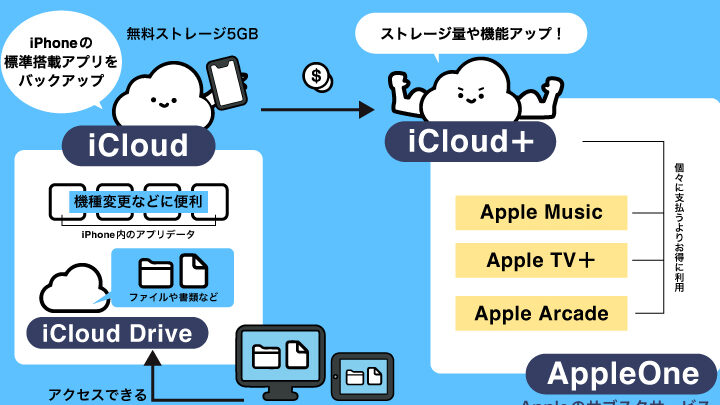
iCloudは、Appleが提供するクラウドベースのストレージサービスです。ユーザーは、写真、ドキュメント、アプリデータなどをオンラインで保存できます。このサービスにより、異なるデバイス間でデータを簡単にアクセスできます。
iCloudの主な機能
iCloudには多くの便利な機能があります。以下に主な機能を示します。
- データのバックアップ: iCloudは、自動的にデバイスのデータをバックアップします。これにより、データの損失を防げます。
- ファイルの同期: iCloudを使用すると、異なるデバイス間で同じファイルを常に最新の状態に保てます。これにより、どのデバイスでも同じデータにアクセスできます。
- 共有機能: iCloudでは、ファイルやフォルダを他のユーザーと簡単に共有できます。これにより、共同作業がスムーズになります。
- iCloud Drive: iCloud Driveを利用して、ドキュメントをオンラインに保存し、必要なときにどのデバイスからでもアクセスできます。
- 写真のバックアップ: iCloudフォトライブラリでは、全ての写真と動画を自動でバックアップできます。これにより、大切な思い出を守れます。
iCloudの設定方法
iCloudの設定は簡単で、数ステップで完了します。以下の手順に従えば、すぐにiCloudの機能を利用できます。
iCloudアカウントの作成
iCloudを利用するためには、まずアカウントを作成します。以下の手順に従ってください。
- Apple IDを作成する – Appleの公式サイトにアクセスし、新しいApple IDを作成します。
- サインイン – iPhoneまたはiPadで「設定」アプリを開き、上部に表示される「サインイン」をタップします。
- アカウント情報を入力する – メールアドレスとパスワードを入力し、その他の必要な情報を入力します。
- 二段階認証を設定する – セキュリティを強化するために、二段階認証を有効にします。
デバイスでのiCloudの設定
次に、各デバイスでiCloudを設定します。以下の手順が必要です。
- 設定アプリを開く – iPhoneやiPadのホーム画面から「設定」アプリを開きます。
- Apple IDをタップする – 上部に表示される自分の名前をタップします。
- iCloudを選択する – 「iCloud」オプションをタップして設定メニューを開きます。
- 使用したい機能を有効にする – バックアップ、フォトライブラリ、iCloud Driveなど、利用したいサービスを有効にします。
- ストレージプランを選ぶ – 無料プランのままか、必要に応じて有料プランに変更します。
iCloudの使い方
iCloudを使うことで、データを簡単に管理できる。ここでは、iCloudの主要機能の使い方について詳しく説明する。
写真や動画の管理方法
iCloudフォトライブラリを使うことで、全ての写真や動画を安全に保管できる。以下のステップで管理を始める。
- iCloudにサインインする。設定アプリを開き、Apple IDでサインインする。
- iCloudフォトライブラリを有効にする。「写真」セクションで「iCloudフォトライブラリ」をオンに設定する。
- 写真をアップロードする。デバイスから新しい写真や動画が追加されると、iCloudに自動的にバックアップされる。
- 他のデバイスで確認する。パソコンやiPadなど、他のAppleデバイスでiCloudにアクセスし、写真や動画を確認する。
- 必要に応じて共有する。共有アルバムを作成して、友人や家族と写真を共有する。
ドキュメントの同期方法
- iCloud Driveを設定する。設定アプリで「iCloud」から「iCloud Drive」をオンにする。
- ドキュメントを追加する。ファイルアプリを開き、iCloud Driveに新しいファイルをドラッグ&ドロップする。
- 他のデバイスにアクセスする。別のAppleデバイスを使って同じApple IDでサインインし、iCloud Driveからファイルを確認する。
- ファイルの共有を行う。iCloud Drive内のドキュメントを選択して、リンクを共有することで協力して作業できる。
- バックアップを確認する。設定アプリの「iCloud」から「ストレージを管理」でバックアップの詳細を確認できる。
トラブルシューティング
私たちは、iCloudに関するさまざまな問題に対処できるよう、トラブルシューティング手順を用意しました。以下のステップを参考にしてください。
iCloudにアクセスできない場合
- Apple IDとパスワードを確認する
Apple IDが正しいか、パスワードが間違っていないかを確認します。
- インターネット接続を確認する
Wi-Fiやモバイルデータが有効かどうかチェックします。
- デバイスを再起動する
一時的な不具合を解消するためにデバイスを再起動します。
- iCloudのステータスを確認する
AppleのサポートページでiCloudサービスの稼働状況を確認します。
- 設定をリセットする
設定アプリからiCloudの設定をリセットし、再度サインインします。
データが見つからない場合
- iCloudにサインインしているか確認する
設定からiCloudにサインインしているか確認します。
- iCloudストレージの利用状況を確認する
ストレージの利用状況をチェックし、十分な空き容量があるか確認します。
- 項目が同期されているか確認する
フォトライブラリやドキュメントが正しく同期されているか、設定を確認します。
- デバイスの日時設定を確認する
自動設定が無効になっている場合、正しい日時を手動で設定します。
- iCloudからのデータ復元を試みる
設定アプリから「iCloudバックアップ」オプションを選び、必要なデータを復元します。
Conclusion
iCloudは私たちのデジタルライフをより便利にしてくれる強力なツールです。データのバックアップや共有が簡単にできることで、安心して大切な情報を管理できます。設定も手軽で、各デバイス間でのアクセスがスムーズに行えるのが魅力です。
トラブルシューティングの手順も理解しておくことで、問題が発生した際にも冷静に対処できます。私たちがiCloudを上手に活用することで、日常生活がさらに豊かになるでしょう。これからもiCloudを利用して、快適なデジタルライフを楽しんでいきましょう。