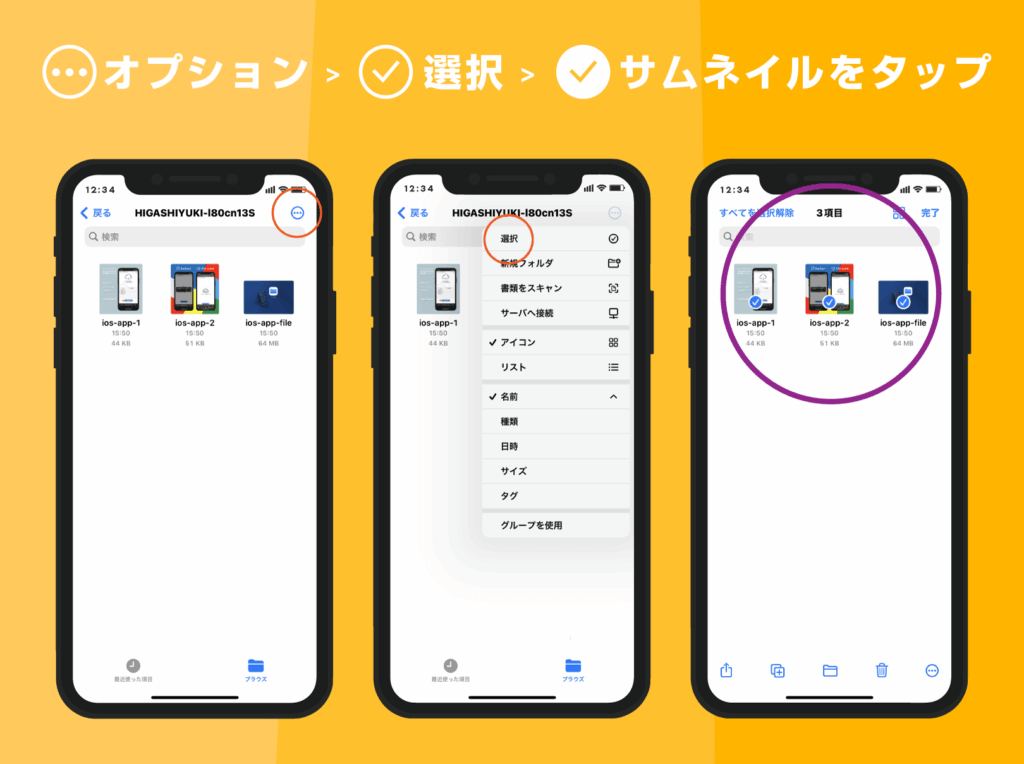
ダウンロードしたファイルを開くのは、意外と簡単なことです。しかし、初めての方にとっては、どこから始めればいいのか分からないこともありますよね。私たちは、さまざまなデバイスやオペレーティングシステムにおけるファイルの閲覧方法を詳しく解説します。
この記事を通じて、ダウンロードしたファイルをスムーズに見るためのステップを理解できるでしょう。 各種ファイル形式やアプリケーションの使い方、トラブルシューティングのコツまで、しっかりとサポートします。
ダウンロードしたファイルはどうやって見るの
ダウンロードしたファイルを開く方法は、デバイスやオペレーティングシステムによって異なります。以下のステップを順に実行して、スムーズにファイルを閲覧できます。
- ファイルをダウンロードする。ウェブサイトからファイルを選択し、「ダウンロード」をクリックします。
- ダウンロードフォルダーを開く。Windowsでは「エクスプローラー」を、Macでは「Finder」を使います。
- ダウンロードしたファイルを探す。通常、ファイル名やダウンロード日時で検索できます。
- ファイルをダブルクリックする。これは、デフォルトのアプリケーションでファイルを開く方法です。
- アプリケーションを選択する。特定のソフトウェアでファイルを開く場合、「右クリック」し、「プログラムから開く」を選択します。
- 必要に応じてトラブルシューティングを行う。ファイルが開かない場合、必要なアプリケーションがインストールされているか確認しましょう。
ファイルの形式と関連アプリ
ダウンロードしたファイルの形式によって、適切なアプリで表示する方法が異なる。ここでは、主要なファイル形式とそれに関連するアプリケーションについて解説する。
画像ファイルの表示方法
画像ファイルには、JPEGやPNG、GIFなどの形式がある。これらのファイルを表示するための手順は以下の通りだ。
- ファイルマネージャーを開く。
- ダウンロードフォルダーへ移動する。
- 該当する画像ファイルを探す。
- ファイルをダブルクリックする。
- 適切なアプリ(例:フォトビューアーや画像編集ソフト)で表示される。
文書ファイルの表示方法
文書ファイルには、DOCXやPDF、TXTなどの形式が含まれる。これらのファイルを開くための手順を次に示す。
- ファイルマネージャーを起動する。
- ダウンロードフォルダーにアクセスする。
- 目的の文書ファイルを見つける。
- ファイルをダブルクリックする。
- 該当するアプリ(例:Microsoft WordやAdobe Reader)でファイルが開かれる。
動画ファイルの表示方法
- ファイルマネージャーを開いて、ダウンロードフォルダーに行く。
- 動画ファイルを特定する。
- ファイルをダブルクリックする。
- 適切なアプリ(例:VLCメディアプレイヤーやQuickTime)で再生される。
ダウンロード後のファイル管理
ダウンロード後のファイル管理は、効率よく作業を進めるために重要です。ここでは、ファイルの保存場所と整理方法について詳しく説明します。
ファイルの保存場所
ファイルをダウンロードすると、通常は指定したフォルダーに保存されます。以下の手順でファイルの保存場所を確認します。
- ブラウザーを開く。 最も使用するブラウザーを選んでください。
- ダウンロードメニューを開く。 ほとんどのブラウザーでは、右上のメニューアイコンをクリックします。
- 「ダウンロード」を選択する。 ダウンロードしたファイルのリストが表示されます。
- ファイル名を右クリックする。 表示されたメニューから「フォルダーで表示」を選びます。
- 保存先フォルダーが開く。 これでダウンロードしたファイルを直接確認できます。
効率的な整理方法
効果的にファイルを整理することで、作業効率が向上します。次の方法で整理します。
- フォルダーを作成する。 プロジェクトごとやカテゴリごとに新しいフォルダーを作成します。
- ファイルを移動する。 ダウンロードしたファイルを適切なフォルダーにドラッグ&ドロップします。
- 適切な命名を行う。 ファイル名を分かりやすくしておくと、後で見つけやすくなります。
- 定期的に整理する。 余分なファイルを削除し、必要なファイルのみを残しましょう。
- バックアップを取る。 大切なファイルは、外部ディスクやクラウドサービスに保存しておきます。
一般的なトラブルシューティング
ダウンロードしたファイルが開かない場合、以下の手順でトラブルシューティングを行います。
開けないファイルの対処法
- ダウンロードフォルダーを確認する
ファイルが正しくダウンロードされているかを確認します。
- ファイル形式を確認する
使用したいアプリケーションがその形式をサポートしているか確認します。
- アプリケーションを再起動する
使用しているアプリケーションを完全に閉じてから再度開きます。
- ファイルを異なるアプリで開く
他のアプリケーションを試してみることで、開ける場合があります。
- ファイルの拡張子を確認する
拡張子が正しいか、また、アプリケーションに合った形式であるかを見直します。
- ウイルス対策ソフトを確認する
ウイルス対策ソフトがファイルのアクセスをブロックしていないか確認します。
アプリケーションの互換性
- 公式サイトを確認する
使用するアプリケーションの公式サイトで互換性情報を確認します。
- 最新バージョンをインストールする
アプリケーションの最新版を保持することで、互換性の問題を軽減できます。
- 複数のアプリをインストールする
異なるファイル形式に対応したアプリケーションを用意しておくことも有効です。
- フィードバックをチェックする
他のユーザーからのレビューやフィードバックを探し、同様の問題を抱えているかを確認します。
- サポートに連絡する
結論
ダウンロードしたファイルを適切に開く方法を理解することは非常に重要です。私たちはさまざまなデバイスやアプリケーションを使いこなすことで、ファイルの管理をスムーズに行えます。ファイル形式に応じたアプリケーションの選択や整理方法を実践することで、作業効率が向上します。
また、ファイルが開かない場合のトラブルシューティング手順を知っておくことで、問題解決が迅速に行えます。これらの知識を活用し、ダウンロードしたファイルを存分に活用していきましょう。私たちのガイドが、皆さんのファイル管理に役立つことを願っています。