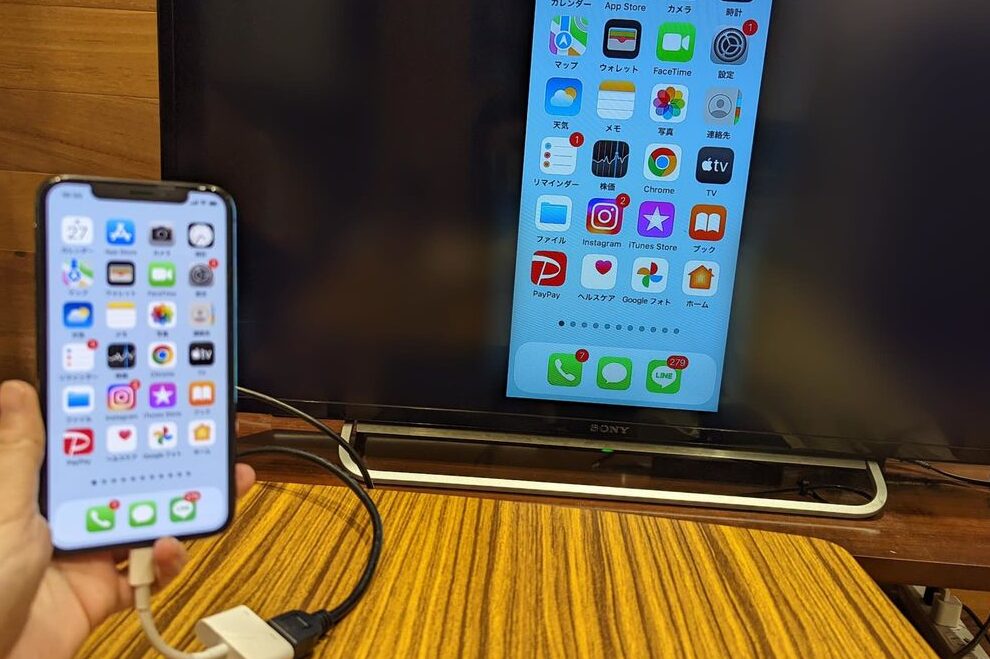
私たちの生活の中で、iPhoneは欠かせない存在になっています。しかし、手のひらサイズの画面で見るのには限界がありますよね。そこで、**iPhoneをテレビの大画面でどうやったら見れるのか**という疑問が浮かびます。映画や動画、ゲームを大画面で楽しむ方法を知りたいと思っている方も多いはずです。
iPhoneをテレビの大画面で見る方法
iPhoneのコンテンツをテレビで楽しむための具体的なステップを以下に示します。この方法によって、映画や動画を大画面で体験できます。
- Apple TVまたは互換性のあるデバイスを用意する。これにより、iPhoneからテレビにワイヤレスで映像を送信できます。
- 同じWi-Fiネットワークに接続する。iPhoneとテレビが同じネットワークに接続されていないと、接続できません。
- iPhoneのコントロールセンターを開く。画面の右上から下にスワイプします。
- 「画面ミラーリング」または「AirPlay」を選択する。これで、接続可能なデバイスのリストが表示されます。
- 接続したいテレビを選択する。必要に応じて、パスコードを入力します。
- テレビ画面にiPhoneの画面が表示される。これで、動画や写真を大画面で楽しむことができます。
この手順に従うことで、iPhoneのコンテンツを簡単にテレビで楽しめます。また、Apple TVを持っていない場合は、HDMIケーブルを使用する方法もあります。この場合、iPhoneにLightning HDMIアダプタを接続し、ケーブルをテレビと接続するだけです。
必要な機器
iPhoneをテレビの大画面で楽しむには、いくつかの機器が必要です。以下では、具体的な機器とその利用方法について説明します。
HDMIケーブルの利用
- HDMIケーブルを用意する。
市販されているHDMIケーブルを購入します。
- Lightning HDMIアダプタを準備する。
iPhoneのLightningポートに接続できるアダプタを手に入れます。
- iPhoneとテレビを接続する。
✧ HDMIケーブルの一端をテレビのHDMIポートに接続します。
✧ もう一端をLightning HDMIアダプタに接続します。
✧ LightningアダプタをiPhoneのLightningポートに差し込みます。
- テレビの入力を切り替える。
テレビのリモコンを使い、接続したHDMIポートを選択します。
- iPhoneの画面が映る。
テレビにiPhoneの画面が表示され、動画やアプリを大画面で楽しめます。
Apple TVの活用
- Apple TVを準備する。
Apple TVを購入または起動します。
- Wi-Fiに接続する。
Apple TVをWi-Fiネットワークに接続します。iPhoneと同じネットワークであることを確認します。
- iPhoneのコントロールセンターを開く。
iPhoneの画面を下から上にスワイプして、コントロールセンターを表示します。
- 画面ミラーリングを選択する。
「画面ミラーリング」または「AirPlay」をタップします。
- 接続したいApple TVを選ぶ。
表示されたデバイスのリストから接続したいApple TVを選択します。
- テレビにiPhoneの画面が映る。
iPhoneの画面がApple TVを通じて大画面に表示され、コンテンツを楽しめます。
ワイヤレス接続
私たちは、iPhoneをテレビで楽しむためのワイヤレス接続方法を解説します。代表的な方法として、AirPlayとChromecastの設定方法を紹介します。
AirPlayの設定
AirPlayを利用することで、iPhoneの画面をワイヤレスでテレビに映し出せます。設定手順は次の通りです。
- Apple TVまたはAirPlay対応のテレビを用意する。
- iPhoneとテレビを同じWi-Fiネットワークに接続する。
- iPhoneの画面を下から上にスワイプしてコントロールセンターを開く。
- 「画面ミラーリング」または「AirPlay」を選択する。
- 接続したいテレビを選択する。
- テレビにiPhoneの画面が表示されるのを確認する。
これで、動画や写真を大画面で手軽に楽しむ準備が整いました。AirPlayの利点として、高画質でスムーズな映像が期待できます。
Chromecastの使用方法
Chromecastを使うことで、iPhoneのコンテンツを簡単にテレビで視聴できます。以下の手順で設定を行います。
- ChromecastデバイスをテレビのHDMIポートに接続する。
- ChromecastとiPhoneを同じWi-Fiネットワークに接続する。
- Google HomeアプリをiPhoneにインストールする。
- Google Homeアプリを開き、Chromecastをセットアップする。
- ストリーミングしたいアプリ(YouTubeなど)を開く。
- アプリ内で「キャスト」ボタンをタップして、Chromecastを選択する。
アプリケーションの選択
iPhoneのコンテンツをテレビの大画面で楽しむためには、適切なアプリケーションの選択が重要です。ここでは、動画視聴アプリとミラーリングアプリについて、それぞれの特徴と活用法を説明します。
動画視聴アプリ
動画視聴アプリを使えば、iPhoneのコンテンツを簡単にテレビに映し出せます。以下の手順で、動画視聴アプリを設定し、楽しむことができます。
- App Storeを開く: iPhoneのホーム画面からApp Storeをタップします。
- 動画視聴アプリを検索: お好みの動画視聴アプリ(例:YouTube、Netflixなど)を検索します。
- アプリをインストール: 選択したアプリの「入手」ボタンをタップしてインストールします。
- アプリを開く: インストールが完了したら、アプリを開きます。
- アカウントにログイン: 必要に応じてアカウント情報を入力してログインします。
- テレビに接続: AirPlayやChromecastを使用してテレビに接続します。
- 動画を選択: 視聴したい動画を選び、再生ボタンをタップします。
- 大画面で楽しむ: テレビで動画の再生が始まります。楽しんでください。
ミラーリングアプリ
ミラーリングアプリを使うと、iPhoneの画面全体をテレビに映し出せます。手順は以下の通りです。
- App Storeでミラーリングアプリを探す: 画面ミラーリングアプリ(例:Reflector、AirServerなど)を検索します。
- アプリをインストール: 選択したアプリをインストールします。
- アプリを開く: インストール後、アプリを起動します。
- テレビに接続: 同じWi-Fiネットワークに接続していることを確認します。
- iPhoneのコントロールセンターを開く: 画面の右上隅を下にスワイプします。
- 「画面ミラーリング」を選択: メニューから「画面ミラーリング」をタップします。
- 接続先を選ぶ: 表示されるテレビの名前を選択します。
- ミラーリング開始: iPhoneの画面がテレビに映し出されます。
トラブルシューティング
iPhoneをテレビに接続するときのトラブルシューティングは、スムーズな視聴体験を確保するために重要です。以下のサブヘッディングに従って、具体的な対策を見ていきましょう。
接続できない場合の対策
接続に問題がある場合、次のステップを試してみてください。
- Wi-Fi接続を確認する:iPhoneとテレビが同じWi-Fiネットワークに接続されているか確認します。
- テレビの設定を確認する:テレビの「入力」や「ソース」設定が正しいことを確認します。
- iPhoneを再起動する:iPhoneを再起動して、新たに接続を試みます。
- テレビを再起動する:テレビの電源を切って、再度オンにします。
- Apple TVやアダプタの更新を確認する:最新のソフトウェアがインストールされているか確認し、必要ならば更新します。
- Bluetooth設定を確認する:Bluetoothがオフになっていることを確認します。
これらのステップを実行することで、接続の問題が解決する可能性があります。
音声が出ない時の対応
音声が出ない場合の対応策は以下の通りです。
- ボリュームがミュートになっていないか確認する:テレビとiPhoneの両方のボリューム設定をチェックします。
- 接続の確認を行う:HDMIケーブルまたはAirPlayの接続が正しく行われているか再度確認します。
- オーディオ出力設定を確認する:iPhoneのオーディオ出力が正しいデバイスに設定されていることを確認します。
- テレビの音声設定を確認する:テレビの音声設定が適切であるか確認します。
- 他のアプリを試してみる:動画や音楽のアプリを変更して、音が出るか確認します。
Conclusion
iPhoneのコンテンツをテレビの大画面で楽しむ方法は多岐にわたります。私たちはApple TVやHDMIケーブルを利用して簡単に接続できることを学びました。またAirPlayやChromecastを使ってワイヤレスで映像を楽しむことも可能です。これにより映画やゲームをより大きな画面で体験できるのは嬉しいですね。
適切なアプリを選ぶことで視聴体験が向上しますしトラブルシューティングの手法を知っておくことでストレスなく楽しむことができます。これからもiPhoneを使った大画面での視聴を存分に楽しんでいきましょう。