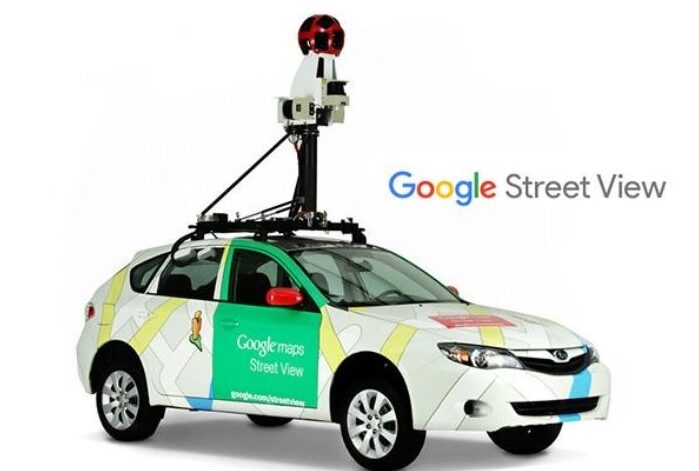
私たちが日常的に使うGoogleマップ。その便利さは言うまでもありませんが、実はその背後には多くの撮影技術が隠れています。Googleマップ どうやって撮影されているのか、興味を持ったことはありませんか?私たちが普段目にする地図やストリートビューは、どのようにして作られているのでしょう。
Googleマップとは
Googleマップは、私たちの日常生活に欠かせない地図アプリケーションです。地図の表示、経路案内、周辺の施設情報を提供するこのサービスは、私たちの移動や旅行を便利にします。また、ストリートビュー機能を通じて、実際の景色や場所を視覚的に体験できます。
その背後には、気象条件に左右される様々な撮影技術が活用されています。車両や徒歩での撮影によって、具体的な場所の画像を収集し、リアルタイムで更新されるため、常に最新の情報が提供されます。私たちの興味を引くるのは、これらのデータがどのようにしてGoogleマップに統合され、ユーザーに役立つ情報となるのかという点です。
Googleマップの幾つかの主な機能には、以下が含まれます。
- 地図閲覧: 世界中の地図情報を表示し、簡単に特定の場所を探せます。
- 経路案内: 車、公共交通機関、自転車、徒歩の最適なルートを提供します。
- 周辺施設検索: レストラン、カフェ、ホテルなどの情報を地図上で確認できます。
- ストリートビュー: 現地の風景や状況を360度のパノラマで体験できます。
撮影の準備
撮影の準備は重要なステップです。計画を立て、必要な機材を用意し、適切な場所を選定します。以下の手順に従って、撮影をスムーズに進めましょう。
必要な機材
撮影に必要な機材を整えます。基本的な装備は次の通りです:
- カメラ:高解像度のカメラを使用することで、クリアな画像を得られます。
- 三脚:安定した撮影を確保するために、頑丈な三脚を用意します。
- レンズ:広角レンズは、広い範囲を撮影できるため便利です。
- バッテリー:予備バッテリーを持っておくと、撮影中のトラブルを避けられます。
- ストレージカード:十分なストレージが必要です。有料版も検討すると良いでしょう。
これらの機材を準備して、撮影に臨みます。
撮影場所の選定
撮影場所の選定は、質の高い画像を得るための鍵です。選定時には以下の点を考慮します:
- アクセス:簡単に到達できる場所を選び、時間のロスを避けます。
- 景観:興味深い背景や特徴的な建物がある場所は、映像に深みを加えます。
- 自然光:自然光が豊富な場所を選ぶと、色合いが鮮やかになります。
- 人の混雑:混雑した場所だと、撮影に支障が出るかもしれません。混雑を避けられる時間帯を選びましょう。
- 許可:撮影許可が必要な場合、事前に確認しておくことが大切です。
撮影手順
Googleマップの撮影手順は、スマートフォンまたはカメラを用いる方法に分けられます。それぞれの方法における具体的な手順は、以下のとおりです。
スマートフォンを使用する場合
- スマートフォンのカメラアプリを開く
スマートフォンのカメラ機能を起動します。
- 地点を特定する
撮影したい場所に移動し、周囲の視覚的要素を確認します。
- 適切な光の条件を確認する
自然光が豊富に入る時間帯での撮影を選びます。
- 静止して撮影する
手ぶれを防ぐため、スマートフォンを安定させた状態でシャッターを押します。
- 確認する
撮影した画像を確認し、必要に応じて複数回撮影します。
カメラを使用する場合
- 機材を準備する
高解像度のカメラ、三脚、広角レンズ、予備バッテリー、ストレージカードを用意します。
- 撮影場所を選定する
アクセスが良く、魅力的な景観のある場所を選びます。
- 構図を決める
撮影したい対象を考慮し、レンズの角度や構図を設定します。
- カメラの設定を調整する
ISO感度やシャッタースピード、絞り値を適切に設定します。
- 撮影する
三脚にカメラを設置し、リモートシャッターを使用してブレを防ぎつつ撮影を開始します。
- 結果を確認する
撮影した画像を確認し、品質や構図を評価します。
撮影後の処理
撮影後の処理は、撮影したデータを整理し、正しくアップロードするために重要です。以下の手順に従って、効率的に作業を進めていきましょう。
データの整理
- 撮影データをパソコンに転送する
カメラやスマートフォンからデータをUSBケーブルなどでパソコンに移します。
- フォルダを作成する
撮影した地域や日付ごとにフォルダを作成し、データを整理します。
- 不要な画像を削除する
撮影した中で、ぼやけている画像や不要なものをチェックして削除します。
- 画像を選別する
目的に合った高品質な画像だけを選び、さらに整理します。
- 画像をリネームする
理解しやすい名前に変更し、SEOを意識したキーワードを含めます。
アップロード方法
- Googleマップの管理画面にログインする
GoogleアカウントでGoogleマップの管理画面にアクセスします。
- 「ストリートビュー」オプションを選択する
メニューから「ストリートビュー」オプションを選びます。
- 「新しい画像をアップロード」ボタンをクリックする
画面に表示されるアップロードボタンを押します。
- 整理した画像を選択する
先ほどリネームした画像を選び、指定されたフォルダにドラッグします。
- アップロードを開始する
アップロードを確定し、進行状況を確認します。アップロード完了を待ちます。
- 画像情報を設定する
地点名や説明を追加し、正確な情報を提供します。
- 内容を確認したら公開する
最後に、画像が正しく表示されることを確認し、公開ボタンをクリックします。
利用する際の注意点
Googleマップやストリートビューを利用する前に知っておくべき注意点がいくつかあります。以下に、撮影を行う際の重要なポイントをまとめました。
- 撮影許可の確認を行う。撮影する場所によっては、事前に撮影許可が必要な場合があります。特に私有地や商業施設での撮影は注意が必要です。
- プライバシーを尊重する。人が写り込む場合、周囲の人々のプライバシーに配慮し、必要に応じて顔をぼかすなどの対策を検討します。
- 天候条件を考慮する。撮影する時間帯や天候によって、画像の質や雰囲気が変わります。晴れた日を狙うと良い結果が得られやすいです。
- 機材の準備をしっかり行う。カメラや三脚のメンテナンスを確認し、必要なバッテリーやストレージカードが揃っているかチェックします。
- 撮影レベルに注意する。ストリートビュー用の撮影では、カメラの位置をしっかりと固定し、視線の高さを考慮して構図を決定します。
- データの整理を忘れずに。撮影後、画像の整理や必要な場合の編集を行います。高解像度の画像を選別し最適化しましょう。
Conclusion
Googleマップの撮影プロセスは私たちの移動や旅行をより便利にしてくれます。高品質な画像を提供するためには計画や準備が欠かせません。適切な機材を用意し撮影条件を整えることで、リアルな景色を捉えることができます。
また撮影後のデータ整理やアップロードも重要です。これらのステップをしっかりと踏むことで、私たちの撮影した画像が多くのユーザーに役立つ情報として提供されることになります。撮影に関する注意点を守りながら、素晴らしい体験を共有していきましょう。