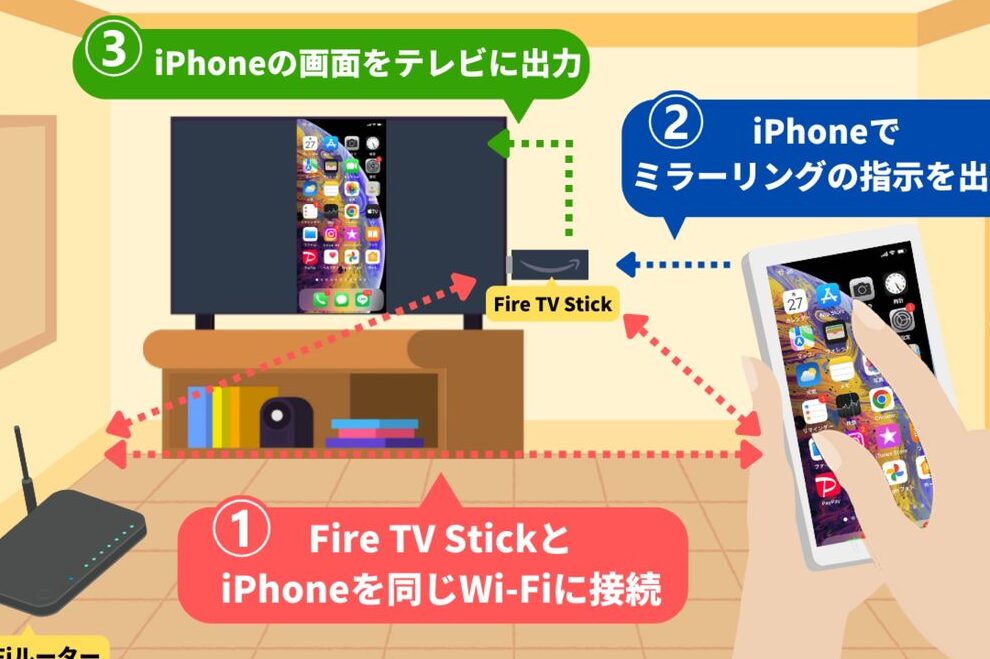
iPhoneの画面を大きなテレビやモニターに映し出したいと思ったことはありませんか?私たちは、iPhoneのミラーリングがどれほど便利で楽しいかを知っています。特に、映画やゲームを友達や家族と共有する際に、その効果は絶大です。この記事では、**iPhoneミラーリングの方法を詳しく解説**します。
iPhone ミラーリングの基本
iPhoneのミラーリングは、デバイスの画面を別のディスプレイに表示する機能です。この機能は、特に動画やゲームを楽しむ際に、とても便利です。
ミラーリングとは何か
ミラーリングは、iPhoneの画面をリアルタイムで他のデバイスにコピーする技術です。この機能により、友達や家族と一緒にコンテンツを楽しめます。iPhone に付属の AirPlay機能や、特定のアプリを使用して行えます。
iPhoneミラーリングの用途
iPhoneミラーリングは、いくつかの用途があります。
- 映画やテレビ番組の視聴:大画面での視聴体験が向上します。
- ゲームプレイの共有:自分のゲームを他の人と共有して楽しめます。
- プレゼンテーション:ビジネスや学校でのプレゼンがスムーズになります。
- 写真や動画のスライドショー:家族や友人とすぐにシェアできます。
iPhone ミラーリングの方法
私たちは、iPhoneを使ってミラーリングを行う具体的な手順を以下に示します。この方法を用いることで、簡単に大画面にiPhoneの画面を映し出すことができます。
おすすめのアプリ
- Apple TVまたはAirPlay対応デバイス: iPhoneがApple製品をサポートしていることを確認します。
- ミラーリングアプリのインストール: 第三者アプリも利用可能です。例えば、ReflectorやAirServerなどがあります。
- Wi-Fi接続: iPhoneとミラーリングデバイスが同じWi-Fiネットワークに接続されていることを確認します。
設定手順
- iPhoneのホーム画面を開きます。
- 画面下部から上にスワイプしてコントロールセンターを表示します。
- 「画面ミラーリング」をタップします。
- 表示されるデバイスのリストからミラーリングしたいデバイスを選択します。
- 要求に応じてコードを入力して接続を確立します。
- 接続が成功すると、iPhoneの画面が大画面に映し出されます。
トラブルシューティング
よくある問題と解決策
- 接続できない場合: Wi-Fiネットワークを再確認し、iPhoneとAirPlayデバイスが同じネットワーク上にいることを確認します。
- 映像と音声がずれる場合: デバイスを再起動し、再接続を試みると改善されることがあります。
- 画面がカクつく場合: 距離を詰めるか、他のデバイスの使用を制限してみます。
- アプリが反応しない場合: ミラーリングするアプリを最新のバージョンに更新し、再起動します。
- 音声が出ない場合: iPhoneの音量設定を確認し、ミュートになっていないか確認します。
接続の安定性を向上させる方法
- ルーターの位置を最適化: Wi-FiルーターをiPhoneやミラーリングデバイスの近くに設置します。
- 他のデバイスを切る: マルチデバイスの使用を減らし、帯域幅を確保します。
- Wi-Fiの再起動: ルーターを再起動して、接続の安定性を改善します。
- ネットワーク接続の確認: 接続速度テストを行って、必要に応じてプロバイダーに相談します。
- AirPlay互換デバイスの確認: 最新のファームウェアがインストールされていることを確認します。
まとめ
iPhoneのミラーリングに関する手順を以下にまとめます。簡潔で、分かりやすく記載しています。
- Apple TVまたはAirPlay対応デバイスを確認する
- ミラーリング用のアプリ(ReflectorやAirServerなど)をインストールする
- iPhoneとミラーリングデバイスを同じWi-Fiネットワークに接続する
- コントロールセンターを開いて「画面ミラーリング」を選択する
- 接続が成功すると、iPhoneの画面が大画面に映し出される
Conclusion
iPhoneのミラーリングは私たちのエンターテインメント体験を一新します。友達や家族と大画面でコンテンツを楽しむことで、より深い共有が可能になります。手順もシンプルで、必要なデバイスとアプリさえ揃えばすぐに始められます。
トラブルシューティングの方法を知っておくことで、スムーズな接続が実現できるでしょう。これからもiPhoneのミラーリングを活用して、映画やゲームを大画面で楽しむ機会を増やしていきましょう。私たちのデジタルライフをより豊かにするために、ぜひこの機能を試してみてください。