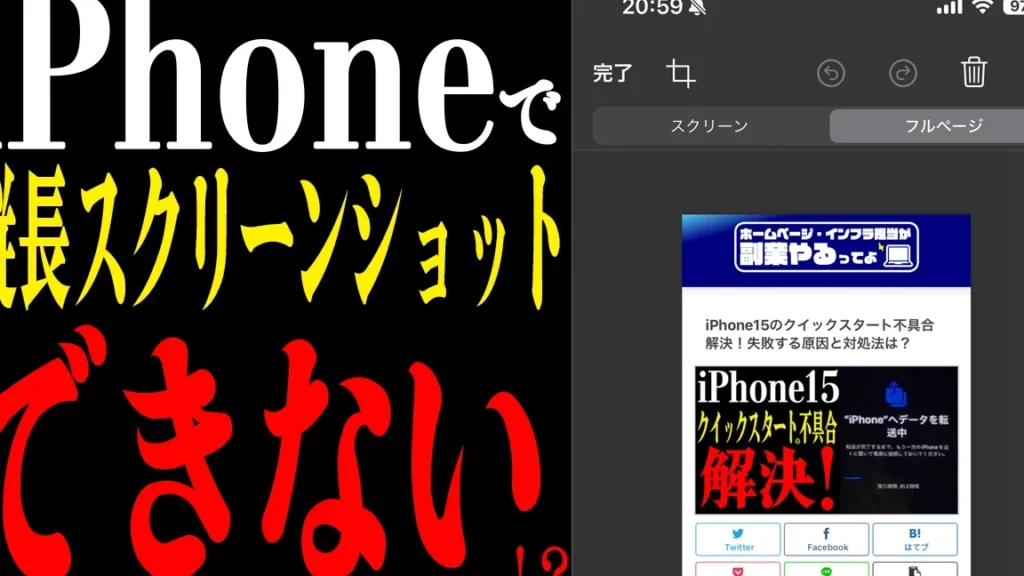
iPhoneを使っている私たちにとって、長いスクリーンショットを撮ることは時に必要なスキルです。特に、ウェブページやチャットの履歴を一度にキャプチャしたいとき、どうすればいいのか悩むこともありますよね。そんな時、役立つ方法があるんです。
iPhoneで長いスクショを撮る方法
iPhoneで長いスクリーンショットを撮る手順は非常にシンプルです。以下のステップを順に進めていけば、簡単にキャプチャできます。
- スクリーンショットを撮りたい画面に移動する。ウェブページやチャットの履歴など、保存したい内容を表示します。
- スクリーンショットを撮る。サイドボタンと音量アップボタンを同時に押します。スクリーンが一瞬白くなり、シャッター音が鳴れば、成功です。
- 左下のプレビューをタップする。これにより、スクリーンショットの編集画面が開きます。
- 「全ページ」を選択する。編集画面の上部に「全ページ」というオプションが表示されます。これをタップして、すべての内容をキャプチャします。
- スクリーンショットを保存する。右上の「完了」をタップし、「フォトライブラリに保存」を選択します。
スクリーンショットの基本
iPhoneでスクリーンショットを撮るのは簡単です。このセクションでは、基本的な手順を紹介します。
スクリーンショットの取り方
- 撮影したい画面を表示する: まず、スクリーンショットを取りたいコンテンツを画面に表示します。
- ボタンを押す: サイドボタンと音量アップボタンを同時に押します。
- プレビューを確認: 左下に表示されるプレビューをタップして編集画面に移動します。
- 全ページを選択: 編集画面で「全ページ」を選び、すべての内容をキャプチャします。
- 完了をタップ: 編集が終わったら「完了」をタップし、写真をフォトライブラリに保存します。
スクショの保存先
スクリーンショットは、自動的にフォトライブラリに保存されます。具体的には、以下のような場所にアクセスできます。
- アルバム: フォトアプリの「アルバム」タブに進み、「スクリーンショット」アルバムを選択します。
- 最新の写真: フォトアプリの「最近の項目」セクションでも、保存したスクリーンショットを確認できます。
iPhoneで長いスクショを撮る手順
長いスクリーンショットを撮る手順は、簡単に実行できる。以下の手順を従えば、必要な情報を一度にキャプチャできる。
スクロール機能の活用
長いスクリーンショットを撮るためには、スクロール機能を上手に利用する。次の手順に従ってください。
- 撮影したい画面に移動します。 ウェブページやアプリの画面を表示する。
- サイドボタンと音量アップボタンを同時に押します。 スクリーンショットが撮影される。
- 左下に表示されるプレビューをタップします。 編集画面が開く。
- 「全ページ」を選択します。 これにより、すべての情報が含まれる。
- 「完了」をタップします。 スクリーンショットがフォトライブラリに保存される。
アプリの利用方法
- 対応アプリをインストールします。 スクリーンショット機能を持つアプリを選択する。
- アプリを起動します。 撮影したい内容を表示する。
- アプリ内の撮影ボタンを押します。 長いスクショを撮影するためのオプションが表示される。
- スクロールして必要な部分まで移動します。 撮りたい範囲を決定する。
- 撮影を完了します。 スクリーンショットはアプリ内またはフォトライブラリに保存される。
長いスクショ撮影のコツ
長いスクリーンショットを撮影する際の設定や編集機能の活用法を紹介します。これらのテクニックを使えば、より効率的に情報をキャプチャできます。
撮影時の設定
長いスクリーンショットを撮るために、以下の手順に従います:
- アプリを選択する。 ご自身がキャプチャしたい情報が表示されているアプリを開きます。
- 表示範囲を決定する。 スクロールする内容を確認し、適切な位置でスクリーンショットを撮る準備をします。
- フルページを撮影する。 サイドボタンと音量アップボタンを同時に押して、表示された画面をキャプチャします。
- プレビューをタップする。 画面左下にあるプレビューサムネイルをタップし、編集画面に移動します。
- 全ページを選ぶ。 編集画面で「全ページ」を選んで、必要な情報を一度に取得します。
- 保存を完了する。 最後に「完了」をタップして、フォトライブラリに保存します。
エディット機能の活用
編集機能を有効に活用することで、キャプチャした情報をさらに整理できます。以下の手順で行います:
- プレビュー画面を確認する。 スクリーンショットのプレビューを開き、キャプチャした内容を確認します。
- マークアップ機能を使う。 必要に応じて、画像に注釈を加えたり、重要な部分をハイライトします。
- 不要な部分を削除する。 必要ない情報がある場合は、切り抜き機能を使って整理します。
- 保存先を選ぶ。 編集が完了したら、どのアルバムに保存するかを選択します。
- 共有する。 保存したスクリーンショットを友達や家族と簡単に共有できます。
まとめ
長いスクリーンショットを撮る技術を身につけることで私たちのiPhoneの使い方が一段と便利になります。特に情報を一度にキャプチャしたい時にはこの機能が役立ちます。手順を理解し実践することで、面倒な作業を効率化できるでしょう。
また、アプリの活用や編集機能を駆使することで、撮影した情報をさらに整理しやすくなります。これからは、長いスクリーンショットを気軽に楽しんでいきましょう。私たちのデジタルライフがより豊かになること間違いなしです。