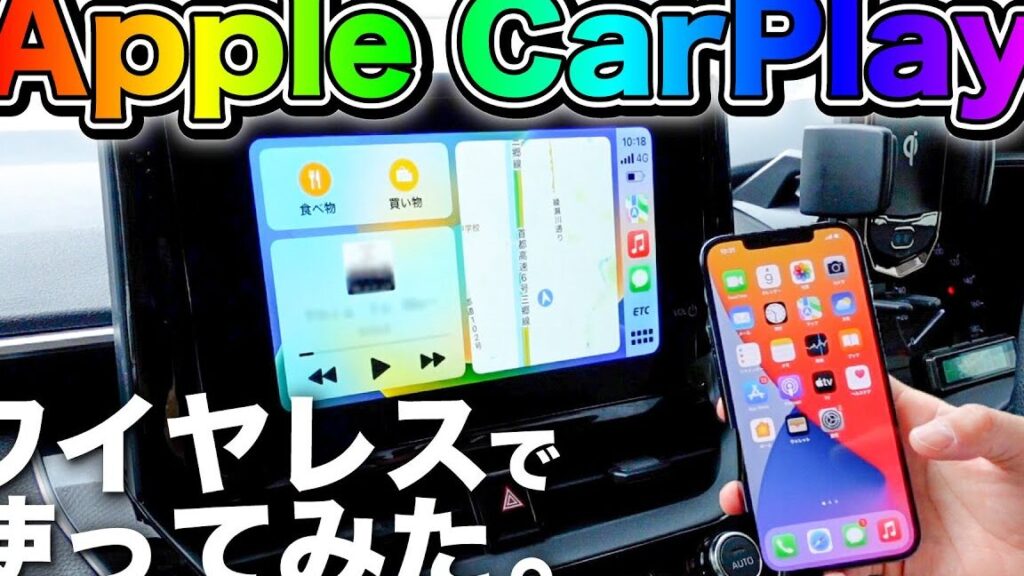
私たちが車を運転する時、スマートフォンとの連携がますます重要になっています。特にApple CarPlayは、運転中に安全にスマホを活用するための便利なツールです。しかし、初めて使う方にとっては、設定や操作方法がわからないことも多いでしょう。そこで、この記事ではApple CarPlayの使い方をわかりやすく解説します。
Apple CarPlay とは
Apple CarPlayは、iPhoneと車のインフォテインメントシステムを簡単に連携させる技術です。この機能により、運転中でも安全に音楽、地図、メッセージなどを利用できます。ここでは、Apple CarPlayの概要と利点について詳しく説明します。
概要
Apple CarPlayは、iPhoneを車に接続することで、運転中の利便性を向上させます。接続方法は、USBケーブルまたはワイヤレス接続が一般的です。この機能を使用すると、以下のものができます。
- 音楽アプリの利用
- 地図アプリでのナビゲーション
- ハンズフリー通話やメッセージの送受信
利点
- 使いやすいインターフェース: 直感的に操作できるデザインで、運転中でも簡単に利用できます。
- アプリとの連携: 音楽、ナビ、メッセージなど、さまざまなアプリと連携し、便利な機能を提供します。
- 運転中の安全性: ハンズフリーで通話やメッセージが操作できるため、注意力を分散させずに運転できます。
Apple CarPlay の設定方法
Apple CarPlayを設定するプロセスは簡単で、数ステップで完了します。まず、対応デバイスを確認し、次に接続手順に沿って進めます。以下に具体的な手順を示します。
対応デバイスの確認
Apple CarPlayは特定のデバイスで使用可能です。以下のリストを確認して、あなたのデバイスが対応しているか確認しましょう。
- iPhoneモデルは、iPhone 5以降であること。
- iOSのバージョンは、iOS 7.1以降であること。
- 対応メーカーと車のモデルは、Appleの公式ウェブサイトで確認すること。
接続手順
Apple CarPlayを接続するには、次の手順に従います。
- iPhoneを準備する. BluetoothとWi-Fiをオンにします。
- 車のエンジンをかける. 一部の車は、エンジンをかけないと接続できない場合があります。
- USBケーブルを使用する. iPhoneを車のUSBポートに接続します。ワイヤレスの場合は、Bluetooth設定を行います。
- CarPlayを選択する. 車のインフォテインメントシステムでCarPlayを選択します。
- iPhoneで接続を承認する. 画面の指示に従って接続を承認します。
- アプリを利用する. CarPlayのインターフェースが表示されたら、音楽、地図、メッセージアプリを使用できます。
Apple CarPlay の使い方
Apple CarPlayを利用するための具体的な手順を以下に示します。接続からアプリの利用、音声操作まで、簡潔に説明します。
接続方法
- iPhoneが対応しているか確認します。 対応モデルはiPhone 5以降、iOSバージョンは7.1以上です。
- 車のエンジンをかけます。 接続には車が動いている必要があります。
- iPhoneのBluetoothとWi-Fiをオンにします。 設定画面から簡単に切り替え可能です。
- USBケーブルまたはワイヤレスで接続します。 USBを使う場合はデバイスを車のポートに差し込みます。
- CarPlayのインターフェースが表示されるまでしばらく待ちます。 これで準備が完了です。
アプリの利用
CarPlayでは、便利なアプリを使用できます。以下のアプリを活用して、より快適に運転しましょう。
- 音楽アプリを選択します。 Apple MusicやSpotifyなどから音楽を再生します。
- 地図アプリでナビゲーションを開始します。 Apple MapsやGoogle Mapsを使って目的地を設定します。
- メッセージアプリでメッセージを送信します。 ハンズフリーでメッセージの送受信が可能です。
- 通話アプリを利用します。 ハンズフリー通話を行うと安全です。
音声操作
音声操作を使えば、運転中も手が離せなくても便利に操作できます。この機能を最大限に活用しましょう。
- 「Hey Siri」と声をかけます。 Siriを起動する合言葉です。
- アプリを指定して操作します。 例えば、「音楽を再生して」と伝えます。
- 目的地を指定してナビを開始します。 「自宅までの道案内をして」と言ってみましょう。
- メッセージを読んでもらうことも可能です。 「メッセージを読んで」とリクエストします。
よくあるトラブルシューティング
Apple CarPlayのトラブル発生時に役立つ情報をお届けします。具体的な問題に応じた対策を以下に示します。
接続ができない場合
接続トラブルはよくある問題です。この手順を試して、接続問題を解決しましょう。
- iPhoneのソフトウェアが最新か確認する。設定アプリを開き、「一般」から「ソフトウェア・アップデート」を選択。
- BluetoothとWi-Fiがオンになっているか確認する。設定アプリの「Bluetooth」と「Wi-Fi」でオフになっていないかチェックする。
- 対応するUSBケーブルを使用する。純正またはApple認証済みのケーブルを使用しているか確認。
- 車のインフォテインメントシステムを再起動する。電源を一度切り、再度入れる。
- 設定をリセットする。設定アプリで「一般」から「リセット」を選び、「ネットワーク設定をリセット」する。
アプリが動作しない場合
- アプリのアップデートがあるか確認する。App Storeを開き、「アップデート」タブで確認。
- アプリを再起動する。アプリを終了し、再度開いてみる。
- Bluetoothを一度オフにしてオンにする。設定アプリの「Bluetooth」で手動で切替。
- インターネット接続が正常か確認する。ウェブブラウザでページが開けるか試す。
- 車のソフトウェアをアップデートする。メーカーの指示に従って、最新バージョンに更新。
まとめ
Apple CarPlayは運転中のスマートフォンとの連携を大幅に向上させます。私たちはこの便利な機能を活用することで音楽やナビゲーションを安全に楽しむことができます。設定も簡単で初めての方でもすぐに使いこなせるでしょう。
もし接続に問題が生じた場合でも、トラブルシューティングの手順を参考にすればスムーズに解決できます。これからもApple CarPlayを活用して快適なドライブを楽しんでいきましょう。