私たちは、日常生活の中で音楽や映像を楽しむ方法を常に探求しています。そんな中で、AirPlayはその利便性と機能性で注目を集めています。この技術を使えば、iPhoneやiPadから直接テレビやスピーカーにコンテンツをストリーミングできるため、家の中でのエンターテイメントが格段に向上します。
AirPlay の基本知識
AirPlayは、Appleが提供するメディアストリーミング技術で、iPhoneやiPadからテレビやスピーカーにコンテンツを簡単に送信できます。この機能を使えば、家庭でのエンターテインメント体験がさらに充実します。
AirPlay とは?
AirPlayとは、Appleのデバイス間でオーディオやビデオを無線でストリーミングするためのプロトコルです。ユーザーは、iPhone、iPad、Macから他のデバイスに直接コンテンツを再生できます。AirPlayは、音楽、映画、写真など多種多様なメディアに対応しています。
AirPlay の主な機能
- ストリーミング: 音楽やビデオを選択し、複数のデバイスで同時に再生できます。
- ミラーリング: iPhoneやiPadの画面をテレビに映し、ゲームやアプリを大画面で楽しめます。
- 高音質オーディオ: AirPlayは高音質の音声再生を実現し、SpotifyやApple Musicの音楽をクリアな音で楽しめます。
- 複数デバイスのサポート: AirPlay 2を用いれば、複数のスピーカーを同時に操作できます。
AirPlay の設定方法
AirPlayの設定は簡単です。以下の手順に従って、スムーズに接続を設定しましょう。
スマートフォンからの設定
- iPhoneまたはiPadの設定を開く
ホーム画面から「設定」のアイコンをタップします。
- Wi-Fiに接続する
Wi-Fiメニューを選択し、自宅のネットワークに接続します。このステップは、AirPlayを使用するための基本です。
- AirPlayを有効にする
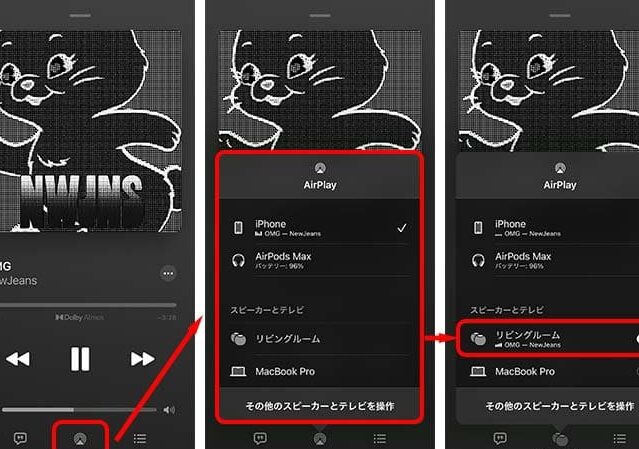
ホーム画面を下にスワイプし、コントロールセンターを開きます。ここで、AirPlayのアイコンをタップします。
- 再生するデバイスを選択する
利用可能なデバイス一覧から接続先を選びます。指定したデバイスに音源が送信されます。
Apple TV との接続
- Apple TVの設定を確認する
Apple TVが電源を入れて、最新のソフトウェアがインストールされていることを確認します。
- Wi-Fi接続を確認する
Apple TVが同じWi-Fiネットワークに接続されているかをチェックします。これが接続の条件です。
- AirPlay設定を開く
Apple TVの「設定」から「AirPlay」を選択し、AirPlayが有効になっているか確認します。この設定は重要です。
- デバイスを接続する
AirPlay の使用方法
AirPlayを使用する方法を詳しく見ていきます。音楽やビデオのストリーミングを簡単に行うことができる機能です。以下の手順に従って、AirPlayを最大限に活用しましょう。
音楽ストリーミングの開始
音楽をストリーミングする際の手順は次のとおりです。
- Wi-Fiに接続する。 iPhoneまたはiPadがWi-Fiネットワークに接続されていることを確認します。
- 音楽アプリを開く。 Apple MusicやSpotifyなど、音楽ストリーミングサービスのアプリを起動します。
- AirPlayアイコンを探す。 画面の下部や上部にあるAirPlayアイコンをタップします。
- 出力デバイスを選択する。 利用可能なデバイスのリストから視聴したいスピーカーやApple TVを選択します。
- 音楽を再生する。 選択したデバイスで好きな音楽を再生すれば完了です。
ビデオのキャスト
- Wi-Fiに接続する。 iPhoneまたはiPadのWi-Fi接続を確認します。
- ビデオアプリを開く。 YouTubeやNetflixといったビデオストリーミングアプリを起動します。
- AirPlayアイコンをクリックする。 再生したいビデオの画面でAirPlayアイコンをタップします。
- 出力デバイスを選択する。 出力したいデバイスをリストから選びます。
- ビデオを再生する。 選択したデバイスでビデオを再生し、楽しみます。
トラブルシューティング
AirPlayを利用する際に発生する可能性のある問題を解決する方法を具体的に説明します。以下の手順を参考に、接続や音質、映像の問題を解決しましょう。
接続の問題を解決する
AirPlay接続の問題を解消するには、以下の手順に従ってください。
- Wi-Fi接続を確認する。 iPhoneまたはiPadが同じWi-Fiネットワークに接続されていることを確認します。
- デバイスを再起動する。 iPhone、iPad、Apple TVの再起動を行います。
- AirPlayの設定を確認する。 Apple TVまたは他の受信デバイスがAirPlayをサポートしているか確認します。
- ファイアウォールの設定を確認する。 ネットワーク設定でファイアウォールがAirPlayをブロックしていないか確認します。
- ソフトウェアをアップデートする。 iOSやApple TVのソフトウェアが最新であることを確認します。
音質や映像の問題について
- オーディオ設定を確認する。 音量やミュートが正しく設定されているか確認します。
- ビデオ設定を確認する。 Apple TVのビデオ出力設定を確認し、適切に設定されているか確認します。
- 接続の品質を確認する。 Wi-Fiの強度が十分か、信号が弱くないか確認します。
- デバイスを再起動する。 iPhone、iPad、またはApple TVを再起動します。
- 音楽アプリやビデオアプリを確認する。 アプリ自体に問題がないか、設定を再確認します。
AirPlay の活用シーン
AirPlayの活用シーンは多岐にわたります。家庭での映画観賞から、パーティーでの音楽再生まで、AirPlayを使うことでエンターテインメントの幅が広がります。
ホームシアターでの利用
ホームシアターでAirPlayを利用する際のステップは以下の通りです。
- テレビやスピーカーをWi-Fiネットワークに接続する。
- iPhoneまたはiPadを同じWi-Fiネットワークに接続する。
- コントロールセンターを開く。
- AirPlayアイコンを選択して、出力先を選ぶ。
- 視聴したいコンテンツを選んで再生する。
この手順で、音楽や映画を大画面で楽しむことができ、スムーズな視聴体験が実現します。
パーティーでの活用
パーティーでAirPlayを活用する際のポイントは以下の通りです。
- パーティーの音楽プレイリストを準備する。
- 接続したいスピーカーを選択する。
- iPhoneまたはiPadで音楽アプリを開く。
- AirPlayアイコンをタップしてスピーカーを選ぶ。
- 音楽を再生して、皆で楽しむ。
結論
AirPlayを使うことで私たちのエンターテインメント体験は大きく向上します。音楽や映像を簡単にストリーミングできるだけでなく、家庭内での利用シーンも多彩です。設定もシンプルで、すぐに楽しめるのが魅力です。
トラブルシューティングの手順を知っておくことで、問題が発生しても安心です。私たちの生活にAirPlayを取り入れることで、より豊かな時間を過ごせるでしょう。ぜひこの便利な機能を活用して、エンターテインメントを楽しみましょう。