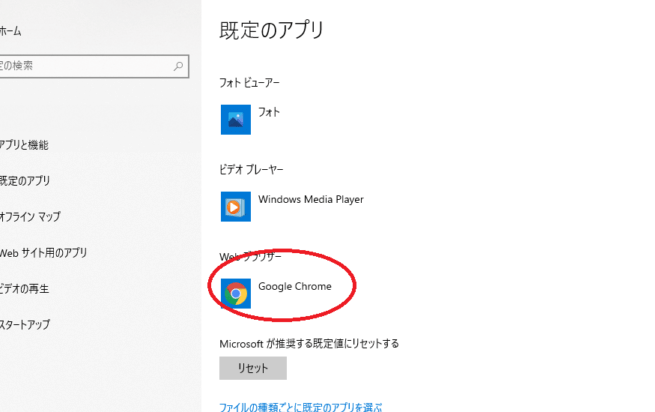
私たちのデジタルライフに欠かせない存在であるブラウザ。毎日何気なく開いているけれど、実際に
「ブラウザはどうやって開くの?」と考えたことはありますか?この疑問には、意外と知られていないポイントが隠れています。ブラウザを開く方法を理解することは、インターネットを最大限に活用するための第一歩です。
ブラウザの基本
ブラウザは、私たちがインターネットを探索するための重要なツールです。ブラウザの理解は、ウェブコンテンツの効果的な利用を可能にします。以下に、ブラウザの種類と機能について詳しく説明します。
ブラウザとは
ブラウザは、インターネット上の情報を表示するソフトウェアです。主な機能には次のようなものがあります。
- ウェブページの表示: HTMLやCSSによって構成されたページを解析し、視覚的に表示します。
- 検索機能: ユーザーが情報を見つけやすいように、キーワード検索をサポートします。
- 拡張機能の統合: ブラウザに機能を追加できる拡張機能をサポートします。
主なブラウザの種類
さまざまなブラウザが存在し、それぞれ特有の機能を備えています。以下に代表的なブラウザを示します。
- Google Chrome: 高速で多機能、人気のブラウザです。
- Mozilla Firefox: プライバシー重視でカスタマイズ性が高いです。
- Microsoft Edge: Windowsとの統合が強みです。
- Apple Safari: MacやiOSデバイス向けに最適化されています。
ブラウザを開く方法
ブラウザを開くための方法は、デスクトップやモバイルデバイスによって異なります。それぞれの手順を以下に示します。
デスクトップでの方法
デスクトップ環境でのブラウザを開くのは簡単です。以下の手順に従ってください。
- スタートメニューをクリックします。
- 「アプリ」または「検索」にブラウザ名を入力します。 例:Google Chrome、Mozilla Firefox。
- ブラウザのアイコンをクリックします。 アイコンがアプリケーションを開きます。
- ブラウザが開いたら、アドレスバーにURLを入力します。
モバイルデバイスでの方法
モバイルデバイスでブラウザを開くのもシンプルです。以下のステップを確認してください。
- ホーム画面からブラウザのアイコンを探します。
- アイコンをタップしてブラウザを起動します。
- 開いたら、アドレスバーをタップしてアクセスしたいURLを入力します。
ブラウザの設定
ブラウザの設定を確認することは、より快適なインターネット体験を得るための重要なステップです。設定を正しく行うことで、効率的にブラウザを活用できます。
初期設定の確認
初期設定を確認すると、ブラウザのパフォーマンスと使い勝手が向上します。以下の手順で確認できます。
- ブラウザを開く。 デスクトップまたはモバイルでブラウザアイコンをクリックまたはタップする。
- 設定メニューを開く。 画面右上の三本線または歯車アイコンをクリックする。
- プライバシーとセキュリティを選択する。 設定メニューから関連項目を探す。
- クッキーとサイトデータを確認する。 どのようなデータを許可するか設定する。
- 閲覧履歴を確認する。 過去の履歴を削除するオプションがある。
これらの手順を踏むことで、ブラウザの初期設定を確認し、必要に応じて調整できます。
ブックマークの設定
ブックマークを設定することで、よく訪れるウェブサイトに簡単にアクセスできます。手順は次の通りです。
- 訪問したいウェブサイトを開く。 アドレスバーにURLを入力し、Enterキーを押す。
- ブックマークを追加する。 画面右上の星型アイコンをクリックする。
- 名前を入力する。 各ブックマークに分かりやすい名前をつける。
- ブックマークフォルダを選択する。 保存先のフォルダを選択するか、新しいフォルダを作成する。
- 完了を確認する。 ブックマークが正常に保存されたことを確認する。
ブラウザの便利な機能
私たちのブラウザは、日常的に多くの便利な機能を提供しています。これらの機能を駆使することで、より快適なウェブ体験が可能になります。
タブの管理
タブを効率的に管理することで、作業のスピードが向上します。以下の手順でタブを管理しましょう。
- タブを開く: 新しいウェブサイトを訪れるとき、「Ctrl + T」(Windows)または「Command + T」(Mac)を押して新しいタブを開きます。
- タブを閉じる: 不要なタブは、「Ctrl + W」(Windows)または「Command + W」(Mac)で簡単に閉じます。
- タブを整理: タブをドラッグして順番を変更したり、同じカテゴリのタブをグループ化して整理します。
- 最近閉じたタブを復元: 閉じたタブを再度開くには、「Ctrl + Shift + T」(Windows)または「Command + Shift + T」(Mac)を押します。
このように、タブ管理の基本を押さえることで、作業がスムーズになります。
拡張機能の利用
拡張機能を活用すると、ブラウザの機能をさらに強化できます。次のステップで拡張機能をインストールしましょう。
- ブラウザのメニューを開く: 右上の設定アイコンをクリックしてメニューを展開します。
- 「拡張機能」を選択: メニューから「拡張機能」を選びます。
- ストアにアクセス: 「拡張機能を取得」をクリックして各種拡張機能が揃っているストアにアクセスします。
- 拡張機能を検索: 必要な機能をキーワードで検索し、適切な拡張機能を見つけます。
- インストールする: 選んだ拡張機能をクリックし、「インストール」ボタンを押します。
- 設定を行う: インストールした拡張機能の設定を行い、自分の使い方に合わせます。
結論
ブラウザを開く方法やその基本的な機能について理解することは、私たちのインターネット体験を向上させるために欠かせません。デスクトップやモバイルデバイスでの手順を知ることで、よりスムーズにウェブを利用できるようになります。
また、設定や便利な機能を活用することで、ブラウザを自分好みにカスタマイズし、効率的な作業環境を整えることができます。これからもブラウザの使い方を探求し、私たちのデジタルライフをさらに充実させていきましょう。