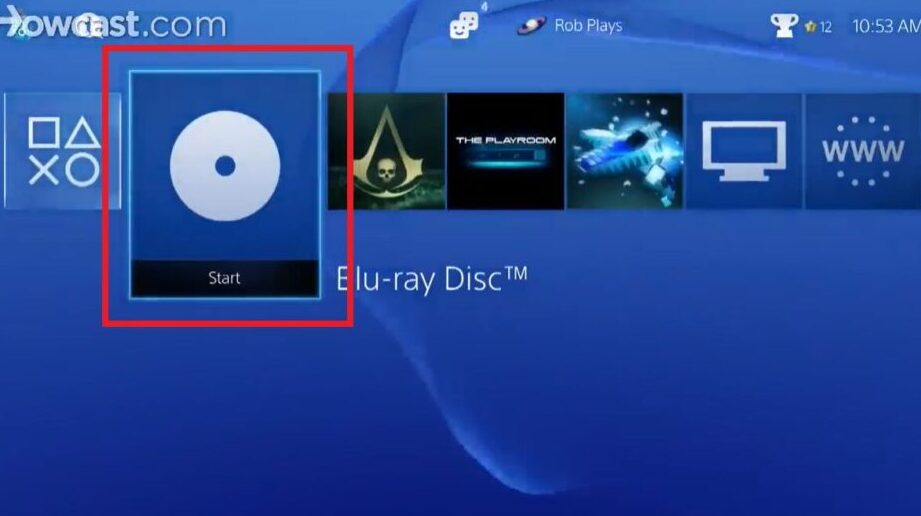
PS4を使ってDVDを楽しむ方法を知っていますか?私たちは、ゲームだけでなく映画やアニメも楽しめるこの素晴らしいコンソールの機能を最大限に活用したいと思っています。PS4 DVD どうやって見るという疑問に対する答えを探求することで、私たちのエンターテインメント体験がさらに広がります。
PS4 DVD どうやって見る
私たちは、PS4でDVDを視聴する手順について具体的に解説します。このプロセスは簡単で、数分で完了します。以下のステップに従って、スムーズにDVDを楽しんでください。
- PS4を電源オンにします。 コントローラーを使用して、PS4本体を起動させます。
- DVDディスクを挿入します。 PS4の前面にあるディスクトレイにDVDを慎重に挿入してください。
- メディアプレーヤーを起動します。 ゲームメニューからメディアプレーヤーアプリを選択します。
- DVDを選択します。 メディアプレーヤー内でDVDディスクが表示されますので、それを選びます。
- 再生を開始します。 再生ボタンを押すと、DVDの内容が始まります。
また、DVDの再生中に、私たちは以下の操作が可能です:
- 一時停止、再開、早送りや巻き戻しを行うことができます。
- 字幕や音声トラックを選択することができます。
PS4の準備
PS4でDVDを視聴するための準備を整えます。必要な機器とソフトウェアの確認は重要です。
必要な機器
以下の機器が必要です:
- PS4本体: まず、PS4の本体が必要です。正しく動作することを確認します。
- HDMIケーブル: テレビに接続するためのHDMIケーブルが必須です。
- テレビ: PS4を接続するためのテレビも必要です。HDMIポートがあるか確認します。
- DVDディスク: 視聴したいDVDディスクを用意します。ディスクに傷がないかチェックします。
ソフトウェアの更新
- 電源を入れる: PS4の電源を入れます。
- インターネットに接続: インターネットに接続していることを確認します。
- 設定を開く: ホーム画面で「設定」を選択します。
- システムソフトウェアの更新: 「システムソフトウェアの更新」を選択します。
- 更新がある場合: 更新があれば、指示に従ってダウンロードとインストールを行います。
PS4でのDVD再生手順
DVDの挿入方法
- PS4の電源を入れます。
- ディスクトレイを開けます。
- DVDディスクを正しい向き(ラベル側を上)でトレイに置きます。
- トレイを閉じます。
メディアを再生する
- ホーム画面から「メディアプレーヤー」アプリを選択します。
- 接続されたDVDを選択します。
- 再生ボタンを押して、映画を楽しみます。
- 再生中は、一時停止や巻き戻し、早送り機能を使えます。
- 設定から字幕や音声トラックを選択することもできます。
トラブルシューティング
DVD再生に関するトラブルシューティングでは、以下のポイントに注意して、問題を解決します。
再生エラーの対処法
DVDが再生できない場合の対処法は以下の通りです。
- PS4の電源を入れて、最新のソフトウェアに更新されているか確認する。
- DVDディスクが正しく挿入されているか確認する。ラベル側が上向きであることが重要。
- DVDディスクに傷や汚れがないかチェックする。必要なら、柔らかい布で拭く。
- 他のDVDディスクを試してみて、問題が特定のディスクにだけ発生するか確認する。
- PS4の設定メニューから、初期化を選び、システムをリセットする。これにより、誤動作が解消されることがある。
音声や映像の問題
- テレビの音声設定が正しいか確認する。特にミュートや音量設定に注意が必要。
- HDMIケーブルの接続が正常であるか確認する。ケーブルが抜けていないか、緩んでいないかチェック。
- PS4の設定にある音声出力設定を見直し、適切な出力方式が選択されているか確認する。
- 他のHDMIポートやテレビを使って確認し、問題が機器自体にあるのかを理解する。
- PS4の再起動を行い、再試行する。これにより、一時的な不具合が解消されることがある。
まとめ
PS4でのDVD視聴は思ったより簡単です。私たちが紹介した手順を参考にすれば、すぐにお気に入りの映画やアニメを楽しむことができます。必要な機器を整えソフトウェアを更新することで、快適な視聴体験が得られます。
またトラブルシューティングのポイントも押さえておけば、万が一の問題にも対応できます。これでPS4を活用してエンターテインメントの幅を広げましょう。私たちも引き続き楽しい視聴体験を追求していきます。