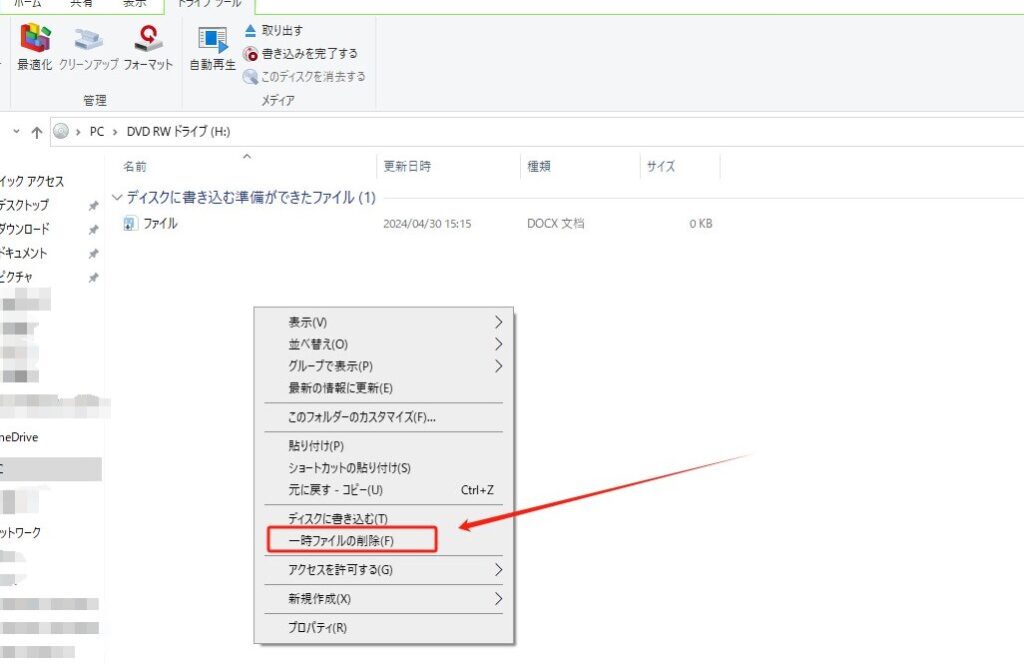
私たちは、デジタルデータの管理が日常生活の一部になっていることを実感しています。特に、重要なファイルをディスクに書き込む準備ができたとき、その手順を正しく理解することが大切です。ディスクに書き込む準備ができたファイル、どうやって書き込むのか、その疑問を解決する方法を探ってみましょう。
ディスクに書き込む準備ができたファイルの概要
ディスクへの書き込みには、いくつかの重要な手順があります。私たちが準備する際には、ファイル形式やディスクの種類を理解することが必要です。ここで、詳細を見ていきます。
ファイル形式について
ファイルをディスクに書き込む際、その形式は重要な要素です。対応している形式を選ぶことで、書き込み後の互換性を保てます。主なファイル形式には次があります。
- ISOファイル – オペレーティングシステムやソフトウェアのイメージファイル。
- DVD Video – 動画ファイルの保存に適した形式。
- PDF – 文書ファイルの保存と共有に広く用いられる形式。
ファイル形式を把握することは、スムーズな書き込みに役立ちます。
書き込み対象のディスク
書き込みを行うディスクの種類も、成功のカギです。異なるディスクは異なる用途に適しています。私たちが使用する一般的なディスクは以下です。
- CD-R – 読み取り専用のディスクで、一度の書き込みのみ可能。
- DVD-R – 大容量データの保存が可能なディスク。
- BD-R – ブルーレイディスクで、HD動画の書き込みに最適。
書き込みソフトウェアの選定
書き込みに必要なソフトウェアを選定することは、効率的なデータ管理の鍵です。ここでは、無料ソフトと有料ソフトの特徴を説明し、人気のある書き込みソフトを紹介します。
無料ソフトと有料ソフト
無料ソフトと有料ソフトには、それぞれの利点があります。以下の点を考慮して選定します。
- 機能の範囲: 無料ソフトは基本機能が多い一方、有料ソフトは追加機能があります。
- サポート体制: 有料ソフトでは、技術サポートが充実していますが、無料ソフトは自己解決が基本です。
- 広告の有無: 無料ソフトには広告が表示される場合が多く、有料版ではこれが排除されています。
- 更新頻度: 有料ソフトは定期的にアップデートされることが一般的です。
これらのポイントをもとに、ニーズに合ったソフトを選んでください。
人気のある書き込みソフト
市場には多くの書き込みソフトがありますが、特に人気の高いものをいくつか紹介します。
- ImgBurn: 無料で、特にCD/DVDの書き込みに強いソフトです。
- Nero Burning ROM: 有料ソフトで、プロフェッショナル向けの高機能を提供します。
- CDBurnerXP: 無料でありながら、多機能で使いやすく人気です。
- Roxio Creator: 有料の総合データ管理ソフトで、豊富な機能があります。
書き込み手順
書き込み手順を理解することは、ファイルをディスクに正確に書き込むために不可欠です。以下のステップに従って、簡単に書き込みを行えます。
必要な準備
- 書き込みソフトの準備
必要な書き込みソフトをダウンロードします。私たちは、ImgBurn、Nero Burning ROM、ファイルの形式に合ったソフトを選びます。
- ディスクの選定
書き込みに使用するディスク(CD-R、DVD-R、BD-Rなど)を準備します。適切なディスクを選ぶことで、書き込みの成功率が向上します。
- ファイルの整理
書き込むファイルを整理して、必要なものだけを選択します。私たちは、ISOファイルや動画ファイルの確認を行います。
- ドライブの確認
書き込みを行うドライブが正しく接続されているか確認します。ドライブが認識されていることを確認することで、スムーズな書き込みが可能です。
書き込みの実行方法
- ソフトを起動する
ダウンロードした書き込みソフトを起動します。
- ファイルを追加する
書き込むファイルをソフトに追加します。必要に応じて、ドラッグアンドドロップでファイルを移動できます。
- ディスクの選択
使用するディスクの種類を選択します。ソフトの設定で、目的のディスクタイプを選ぶことが大切です。
- 書き込み設定の確認
書き込み速度やファイルシステムなどの設定を確認します。正確な設定でトラブルを防ぎます。
- 書き込みを開始する
「書き込みスタート」ボタンを押して、プロセスを開始します。この際、進行状況が表示されます。
- 完了を待つ
書き込みが終了するまで待ちます。エラーが発生しないか、モニターすることが重要です。
- ディスクを取り出す
書き込みが完了したら、ディスクを取り出します。安全にディスクを使用するために、正しく取り扱います。
書き込み後の確認
書き込み後の確認は、データが正しく保存されたかどうかを確認する重要なステップです。以下の手順で、ディスクの状態をチェックします。
ディスクの読み取りテスト
ディスクに正しく書き込まれたか確認するため、読み取りテストを行います。以下の手順で進めます。
- 書き込みを行ったディスクをドライブに挿入します。
- ファイルブラウザを開きます。
- ディスクドライブを選択して、内容を表示します。
- 書き込んだファイルをダブルクリックして開きます。
- ファイルが正しく開けるか確認します。
この手順を通じて、重要なファイルが正しく読み込まれることを確認します。もしファイルが開けない場合は、再度書き込みを行う必要があります。
エラーチェックの方法
書き込みエラーをチェックする方法を以下に示します。これにより、ディスクが正しく機能するかを確認できます。
- 書き込みソフトを開きます。
- エラーチェック機能を選択します。
- 対象のディスクを選択します。
- チェックを開始します。
- 結果を確認し、エラーがないことを確かめます。
Conclusion
ディスクにファイルを書き込むプロセスは思ったよりも簡単です。正しい手順を踏むことで私たちは重要なデータを安全に保存できます。ファイル形式やディスクの種類を理解し適切なソフトを選ぶことが成功の鍵です。
書き込み後の確認も忘れずに行いましょう。これによりデータが正しく保存されているかを確認でき安心して利用できます。私たちが紹介した手順やポイントを参考にして、スムーズな書き込み体験を楽しんでください。