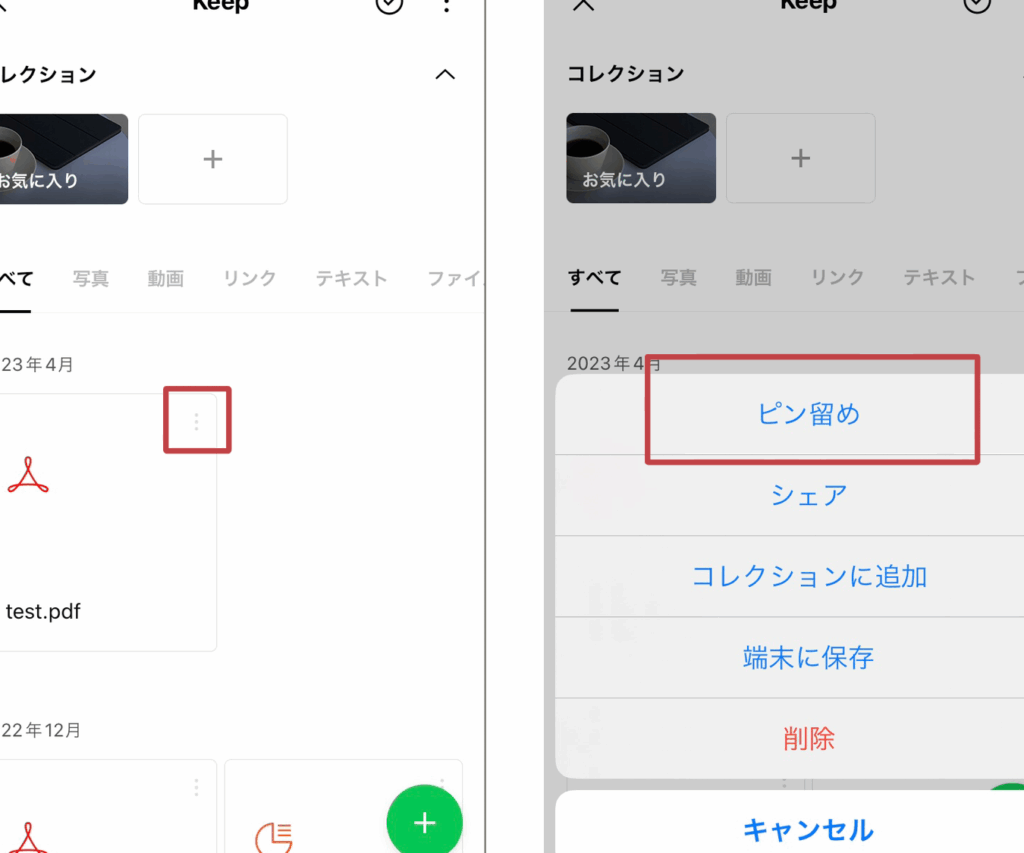
私たちの日常生活には、さまざまな情報やアイデアが溢れています。その中で、**keep に保存したのはどうやって見るの**という疑問を持つ方も多いのではないでしょうか?この便利なアプリを使えば、重要なメモやリンクを簡単に管理できますが、実際に保存した内容を確認する方法を知らないと、せっかくの情報が埋もれてしまいます。
keep の基本情報
keepは、私たちの日常業務に役立つ便利なアプリです。メモやアイデアを簡単に保存・管理できるため、多くの人に重宝されています。このセクションでは、keepの基本的な情報を紹介します。
keep とは?
keepとは、情報やアイデアを効率的に整理できるメモアプリです。私たちが考えたアイデアやリンクを一元管理できます。特に、簡単な操作でメモを保存できる点が特徴です。これにより、どこにいても必要な情報が手元にあります。
主な機能
keepには、以下のような主な機能があります。
- メモの作成: 簡単にテキストメモを作成し、アイデアを記録できます。
- 画像の保存: 写真や画像を一緒に保存し、視覚的にも情報を整理できます。
- タグ付け機能: メモにタグをつけて、後で簡単に検索できます。
- 共有機能: 仲間とメモを共有し、共同作業が可能です。
- リマインダー設定: 保存したメモにリマインダーを設定し、重要なタスクを忘れずに管理できます。
保存方法
情報やアイデアを「keep」に保存する手順は非常に簡単です。私たちが使う「keep」アプリを通じて、必要なデータを効率的に保存していきましょう。以下の手順に従って、スムーズに保存を行ってください。
保存する手順
- 「keep」アプリを開く。 スマートフォンやタブレットでアプリを起動します。
- メモの作成ボタンをタップする。 通常、画面の右下にある鉛筆アイコンを見つけます。
- 必要な情報を入力する。 タイトルや本文など、必要な詳細を記入します。
- オプション設定を行う。 タグ付けやリマインダー設定が必要なら、適宜行います。
- 保存ボタンを押す。 完了したら、画面の上部にある「保存」ボタンをタップします。
データの整理
- タグを活用する。 保存したメモに関連するタグを追加して、後での検索が容易になります。
- カテゴリ分けを行う。 メモをテーマごとに分けて、必要な情報がすぐに見つかるようにします。
- 定期的に見直す。 定期的に保存したメモを確認し、不要な情報を削除します。
- 検索機能を活用する。 特定のメモを見つけるために、アプリの検索バーを使います。
保存したコンテンツの確認方法
保存したコンテンツを確認する方法はシンプルです。以下のステップに従って、アプリ「keep」で保存した情報を見つけましょう。
各種デバイスでの確認
- アプリを開く
スマートフォンまたはタブレットで「keep」アプリを起動します。
- メニューを開く
画面の上部または下部にあるメニューアイコンをタップします。
- 保存したメモを選択する
「保存したメモ」または「ブックマーク」のリストを選びます。
- 必要なメモを探す
リストから確認したいメモを見つけてタップします。
- メモを閲覧する
選択したメモの詳細を確認します。
検索機能の活用
- アプリを開く
「keep」アプリを起動します。
- 検索バーを表示する
上部にある検索バーをタップします。
- キーワードを入力する
検索したい内容に関連するキーワードを入力します。
- 検索結果を確認する
提案された結果から利用したいメモを選びます。
- メモをタップして閲覧する
調べたメモの詳細を確認します。
よくあるトラブルとその解決策
特定の問題に直面することがあるかもしれませんが、解決策を知っていれば心配いりません。以下に、一般的なトラブルとその対処法を示します。
見つけられない場合
メモが見つからないとき、以下の手順を試してみてください:
- アプリを開く。最初に、「keep」アプリを開きます。
- メニューを表示する。画面の上部または下部にあるメニューボタンをタップします。
- 保存したメモを選択する。表示されるオプションの中から「保存したメモ」または「ブックマーク」を選びます。
- スクロールして探す。リストを下にスクロールして、必要なメモを見つけます。
- 検索機能を利用する。画面の上部にある検索バーにキーワードを入力し、該当するメモを検索します。
データが表示されない理由
- インターネット接続を確認する。接続が不安定だと、データが正常に表示されないことがあります。
- アプリの更新を確認。アプリが最新でない場合、正しく機能しないことがあります。ストアで更新を確認してください。
- デバイスの再起動を行う。デバイスを再起動すると、アプリの問題が解決することがあります。
- キャッシュのクリアを実行する。アプリの設定からキャッシュをクリアすることで、表示問題が解消される場合があります。
- サポートに問い合わせる。上記の方法で解決しない場合、サポートチームに連絡しましょう。
Conclusion
私たちが「keep」を活用することで情報やアイデアを効率的に管理できることは明らかです。保存したメモやリンクの確認方法を理解することで、必要な情報をすぐに取り出せるようになります。アプリの基本機能を駆使し、タグ付けや検索機能を利用することで、情報の整理がよりスムーズになります。
また、トラブルシューティングの手順を知っておくことで、アプリ使用中の不安も軽減されます。これからも「keep」を通じて、私たちの生活をより便利にしていきましょう。