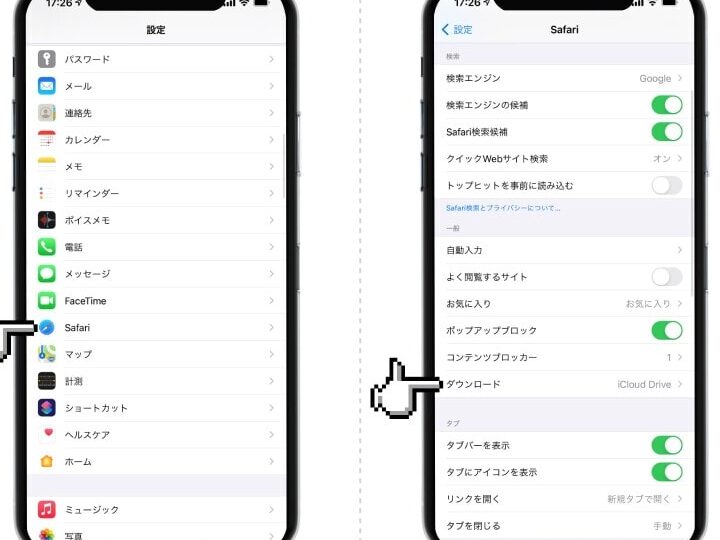
ダウンロードしたファイルは、私たちの日常生活で欠かせない存在です。しかし、ダウンロードした後に「どうやって見るの?」と悩んだことはありませんか?ファイルの種類やデバイスによって、見る方法はさまざまです。私たちは、その方法を知ることで、よりスムーズにデジタルライフを楽しむことができます。
ダウンロードしたファイルの種類
私たちは、ダウンロードしたファイルの種類について詳しく見ていきます。ファイルの種類によって、最適な閲覧方法が異なります。以下に主なファイルの種類を示します。
画像ファイル
画像ファイルは、様々な形式で保存されることがあり、一般的な形式には以下が含まれます。
- JPEG
- PNG
- GIF
画像ファイルを閲覧する手順は次の通りです。
- ファイルマネージャーを開く。 画像ファイルが保存されているフォルダーに移動します。
- 目的の画像ファイルをダブルクリック。 これによって、デフォルトの画像ビューアが起動します。
- 必要に応じて、表示を調整。 拡大/縮小や回転などのオプションを使います。
文書ファイル
文書ファイルは、テキストの内容が含まれるファイルで、一般的には次の形式があります。
- DOCX
- TXT
文書ファイルを閲覧する手順は以下の通りです。
- ファイルマネージャーを開く。 文書ファイルが保存されている場所にアクセスします。
- ファイルをダブルクリック。 専用の文書閲覧ソフトが起動します。
- 必要に応じて、印刷や編集を行う。 印刷する際は、印刷オプションを確認してください。
動画ファイル
動画ファイルは、映像と音声が含まれるファイルで、一般的な形式には以下が含まれています。
- MP4
- AVI
- MKV
- ファイルマネージャーを開く。 動画ファイルが保存されているフォルダーに移動します。
- 動画ファイルをダブルクリック。 デフォルトの動画プレーヤーが立ち上がります。
- 必要に応じて、音量や画質を調整。 プレーヤー内の設定メニューを利用します。
ダウンロードしたファイルの保存場所
ダウンロードしたファイルを見つけるためには、保存先を確認することが重要です。ここでは、デフォルトの保存先とカスタム保存先について詳しく説明します。
デフォルトの保存先
通常、ダウンロードしたファイルは特定の場所に保存されます。各デバイスやブラウザによって異なるものの、以下の手順で確認できます。
- ウェブブラウザを開く。
- 右上の「設定」アイコンをクリック。
- 「ダウンロード」セクションを選択。
- デフォルトの保存場所を確認する。
- 必要に応じて変更する。
カスタム保存先
自分で設定した保存先を使っている場合、その場所を見つける方法も知っておくと便利です。以下の手順を参考にしてください。
- ファイル管理アプリを開く。
- 「ダウンロード」フォルダを探す。
- 過去のダウンロードリストを確認する。
- カスタムフォルダが設定されている場合、そのフォルダを開く。
- ファイルを必要なアプリで開く。
ファイルを開くためのソフトウェア
ファイルを開くためには、適切なソフトウェアが必要です。私たちは、一般的なソフトウェアと特定のファイル形式に必要なソフトウェアについて詳しく説明します。
一般的なソフトウェア
一般的なファイル形式には、特定のソフトウェアが必要です。以下のステップに従い、各ソフトウェアをインストールしましょう。
- インターネットブラウザを開く。
- ソフトウェアの公式サイトにアクセスする。
- ダウンロードリンクを探す。
- ダウンロードボタンをクリックする。
- ダウンロードが完了するまで待つ。
- ダウンロードしたファイルをダブルクリックする。
- インストールウィザードに従ってインストールを完了させる。
特定のファイル形式に必要なソフトウェア
ファイル形式によって、特別なソフトウェアが必要です。いくつかの例を挙げます。
- PDFファイル: Adobe Acrobat Reader。
- DOCXファイル: Microsoft Word または Google ドキュメント。
- JPEGファイル: 画像ビューアやフォトエディター。
- MP4ファイル: VLCメディアプレイヤーやWindowsメディアプレイヤー。
よくある問題と解決策
私たちは、ダウンロードしたファイルをスムーズに扱うための一般的な問題とその解決策を紹介します。ファイルに関するトラブルを迅速に解決し、快適に作業を続けることができます。
ファイルが開けない場合
ファイルが開けない場合、以下の手順で問題を解決できます。
- 適切なソフトウェアを確認する。ファイル形式に合ったアプリケーションがインストールされているか確認しましょう。
- ソフトウェアを最新の状態に保つ。アプリのアップデートが必要な場合、公式ウェブサイトから最新版をダウンロードし、インストールします。
- ファイルの破損を確認する。ファイルが正しくダウンロードできているか、他のデバイスで開いてみます。
- ファイルの権限を確認する。ファイルにアクセスする権限があるか、設定を見直しましょう。
ダウンロードが失敗した場合
- インターネット接続を確認する。接続が安定しているか、速度が十分であるかをチェックします。
- ブラウザのキャッシュをクリアする。過去のデータが影響することがあるため、キャッシュやクッキーを削除しましょう。
- 異なるブラウザを試す。他のブラウザで同じダウンロードを再試行します。
- セキュリティソフトの設定を確認する。ダウンロードをブロックしている可能性があるため、一時的に無効にし、試してみます。
Conclusion
私たちがダウンロードしたファイルを適切に閲覧するためには正しい知識と手順が必要です。ファイルの種類や保存先を理解することで、必要なファイルを迅速に見つけ出し、スムーズに作業を進めることができます。
また、適切なソフトウェアをインストールすることで、様々なファイル形式に対応できるようになります。問題が発生した場合には、解決策を知っておくことで、ストレスなく作業を続けることができるでしょう。
デジタルライフをより快適に楽しむために、これらのポイントをぜひ活用していきましょう。