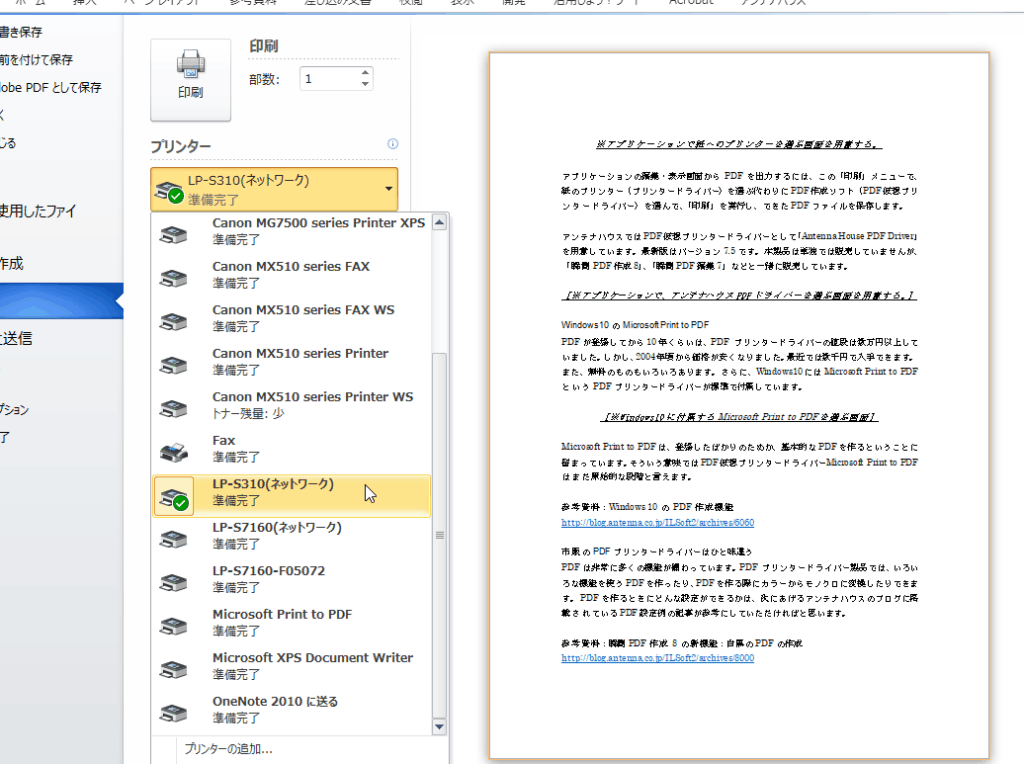
私たちが日常的に使う文書形式の中で、**PDFってどうやってやるの**という疑問は、意外と多くの人が抱えています。PDFは、文書を共有したり保存したりする際に非常に便利なフォーマットですが、使い方や作成方法が分からないと、ストレスを感じることもありますよね。
pdfってどうやってやるのの基礎
PDFの活用は多くの人にとって日常的なものです。PDF形式の使い方を理解することが、業務や学習において大いに役立ちます。以下では、その特徴や歴史について説明します。
PDF形式の特徴
PDF形式は、文書の一貫性を保つために設計されています。以下の主な特徴があります。
- プラットフォーム独立性: PDFは、異なるオペレーティングシステムやデバイスでも同じように表示されます。
- フォーマットの保持: フォント、画像、レイアウトが忠実に保たれます。
- セキュリティ機能: パスワードで保護したり、印刷制限を設定したりできます。
- 軽量: ファイルサイズが小さく、ネットワーク上での送信や保存が容易です。
PDF形式は、これらの特徴により、ビジネス文書や学術論文など、幅広い用途に利用されています。
PDFの歴史
PDFは1990年代初頭にアドビシステムズによって開発されました。この形式は、ドキュメントのデジタル化に革命をもたらしました。以下にその重要な歴史的な出来事を示します。
- 1993年: 最初のPDFバージョンが公開される。
- 1996年: PDFがISO 32000として国際標準に認定される。
- 2008年: PDF 1.7がISOとして正式に発行され、より多くの機能が追加される。
- 2020年: PDF 2.0がリリースされ、さらなる機能向上が実現される。
PDFを作成する方法
PDFを作成する方法はシンプルです。以下の手順に従うことで、簡単にPDFファイルを生成できます。
便利なソフトウェア
私たちは、複数のソフトウェアを使用してPDFを作成できます。次のソフトウェアが特に便利です。
- Adobe Acrobat: 信頼性が高く、編集機能も充実。
- Microsoft Word: ドキュメントを書いた後、「名前を付けて保存」でPDF形式を選べる。
- LibreOffice: 無料のオープンソースプログラムで、PDF変換が可能。
- Canva: デザインを作成後、PDFとしてエクスポート。
これらのソフトウェアを使えば、簡単に高品質なPDFドキュメントを作成できます。
オンラインツールの利用
オフラインソフトウェアがあれば、オンラインツールも便利です。ネットブラウザからすぐに使用できるツールがたくさんあります。
- Smallpdf: PDFの変換や圧縮が簡単に行える。
- PDFescape: PDFの編集や注釈を追加できる。
- DocuPub: ファイルサイズやページ数を設定してPDFを作成。
- Google Drive: 文書をアップロードし、「PDF形式でダウンロード」から生成。
PDFの編集方法
PDFの編集にはいくつかの方法があります。テキストの編集や画像の挿入と削除が一般的な操作です。以下に、具体的な手順を紹介します。
テキストの編集
PDF内のテキストを編集するための手順は以下の通りです:
- PDF編集ソフトを開く: Adobe AcrobatなどのPDF編集ソフトウェアを起動します。
- 対象のPDFファイルを選択する: 編集したいPDFファイルを選び、開きます。
- テキスト編集機能を選ぶ: 「編集」または「テキスト編集」のオプションをクリックします。
- 編集したいテキストをクリックする: 編集したい部分をクリックして選択します。
- テキストを変更する: 新しいテキストを入力して、内容を改訂します。
- 変更を保存する: 編集が完了したら、「保存」または「名前を付けて保存」を選びます。
画像の挿入と削除
- PDF編集ソフトを開く: 使用するPDF編集ソフトを起動します。
- 編集したいPDFファイルを開く: 画像を変更したいPDFファイルを開きます。
- 画像挿入機能を選ぶ: 「画像挿入」または「画像の追加」のオプションを選びます。
- 挿入したい画像を選ぶ: 挿入したい画像ファイルを選択します。
- 画像の配置を調整する: PDF内の希望の位置に画像をドラッグして配置します。
- 不要な画像を選ぶ: 削除したい画像をクリックして選択します。
- 画像を削除する: 選択した画像を右クリックし、「削除」を選びます。
- 変更を保存する: 編集が完了したら「保存」を選びます。
PDFの変換
PDF形式の変換は簡単かつ便利な手順で行える。異なる形式への変換を行うことで、ファイルの利用価値が大幅に向上する。以下に、PDFを異なる形式に変換する具体的なステップを示す。
異なる形式への変換
- PDFファイルを開く: お好きなPDFリーダーソフトを使用して、変換したいPDFファイルを開く。
- 「エクスポート」または「保存」オプションを選択する: メニューからエクスポート機能を探し、クリック。
- 変換形式を選ぶ: WordやExcel、JPEGなど、希望の形式を選択する。
- 変換先の場所を指定する: 保存場所を設定し、ファイル名を入力する。
- 変換を実行する: 「保存」または「変換」ボタンを押し、処理が完了するまで待つ。
この手順に従うことで、迅速にPDFを他の形式に変換可能です。
変換ツールのおすすめ
さまざまなツールがPDFの変換をサポートしています。我々が推奨するツールは以下のとおりです。
- Adobe Acrobat: 高機能で信頼性が高い。豊富なオプションが利用できる。
- Smallpdf: ユーザーフレンドリーで、オンラインで簡単に変換できる。
- Zamzar: 多様な形式に変換可能。オンラインアクセスも便利。
- PDF24: 無料で利用でき、機能も充実している。
PDFのセキュリティ
PDFファイルのセキュリティは、文書の保護に非常に重要です。特に機密情報を含む文書では、適切なセキュリティ設定が求められます。ここでは、PDFのパスワード保護と禁止事項の設定について詳しく解説します。
パスワード保護の設定
PDFをパスワードで保護することで、不正アクセスを防げます。以下の手順で設定可能です。
- Adobe Acrobatを開く。 アプリを起動し、保護したいPDFファイルを選択します。
- 「ファイル」メニューを選択。 次に、「プロパティ」をクリックします。
- 「セキュリティ」タブを選択。 セキュリティ設定を行うためのメニューが表示されます。
- 「セキュリティ方法」を選択。 「パスワードで保護」を選択します。
- パスワードを入力。 ユーザーが必要なパスワードを設定します。
- 「OK」をクリック。 設定を保存するためにボタンを押します。
この手順を行うことで、PDFファイルにパスワードが設定され、許可されていないユーザーからのアクセスが防止されます。
禁止事項の設定
PDF内の特定の機能を制限したい場合、禁止事項の設定が効果的です。これにより、ファイルの編集や印刷を制限できます。手順は以下の通りです。
- Adobe Acrobatを開く。 対象PDFファイルを選択します。
- 「ファイル」メニューから「プロパティ」を選択。 セキュリティタブにアクセスします。
- 「セキュリティ方法」を設定。 「パスワードで保護」または「追加のセキュリティ」を選びます。
- 禁止事項を設定。 印刷や編集の禁止オプションを選択し、適切な制限を設けます。
- パスワードを設定。 変更内容を保護するためのパスワードを入力します。
- 「OK」をクリック。 設定を保存します。
結論
PDFは私たちの日常生活やビジネスにおいて欠かせない存在です。その便利さやセキュリティ機能を活用することで、文書の共有や保存がよりスムーズになります。私たちが紹介した手順に従えば、PDFの作成や編集も簡単に行えます。
また、PDFの変換やセキュリティ設定も容易であり、これにより文書の利用価値が高まります。これからはPDFを使うことがますます身近になり、私たちの作業効率が向上することを期待しています。ぜひ、これらの情報を活用して、PDFを上手に使いこなしていきましょう。